> ## Documentation Index
> Fetch the complete documentation index at: https://docs.baeum.ai.kr/llms.txt
> Use this file to discover all available pages before exploring further.
# Claude Desktop
Claude Desktop은 GUI 환경에서 Claude를 사용할 때 편리합니다.
## 사전 준비
* macOS 13 이상
* Claude 계정
## 설치 과정
브라우저에서 공식 다운로드 페이지를 엽니다.
```bash theme={null}
open https://claude.ai/download
```
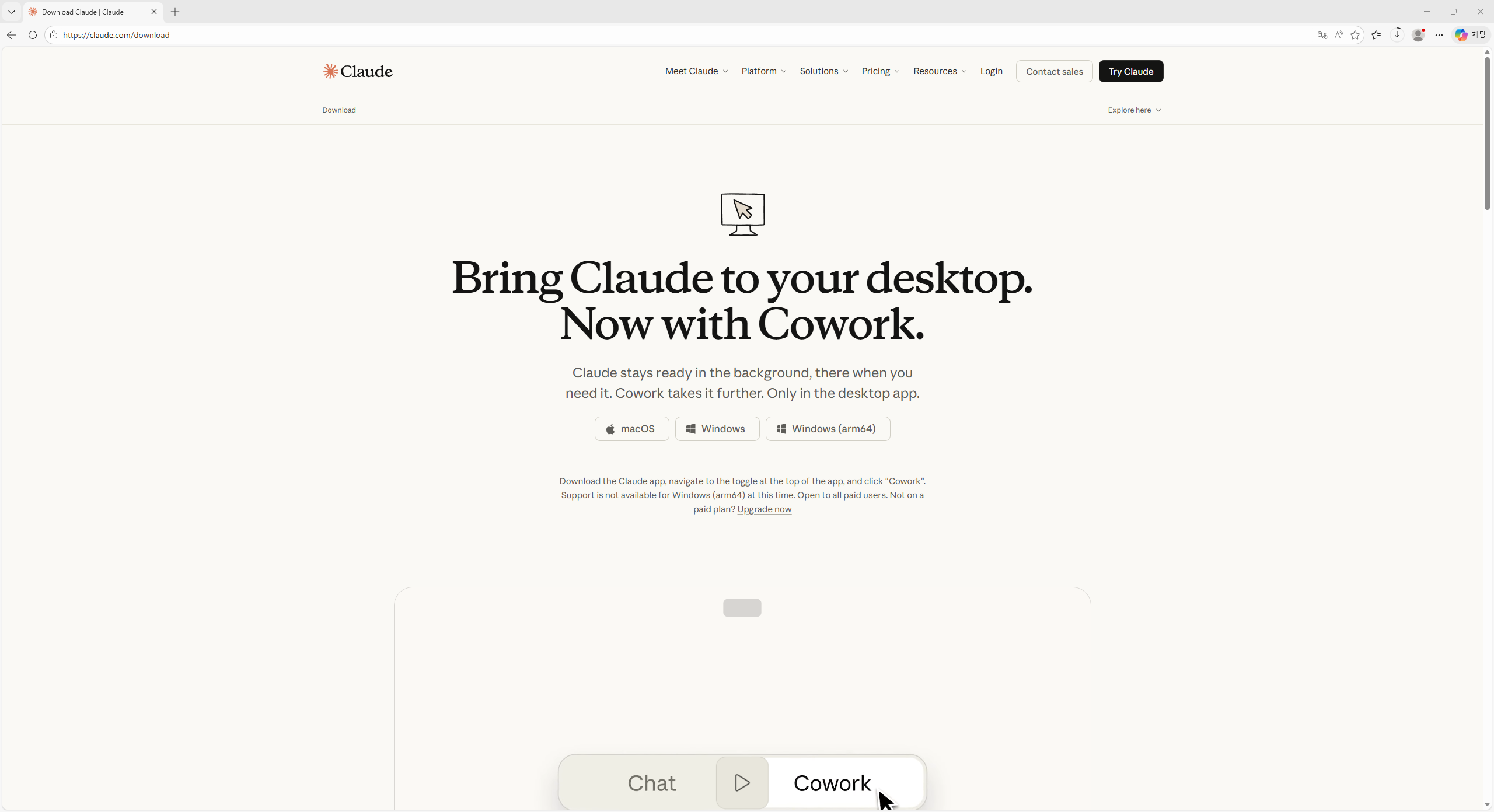 `macOS` 설치 파일(`.dmg`)을 다운로드한 뒤, 앱을 `Applications` 폴더로 이동합니다.
앱을 실행하고 Claude 계정으로 로그인합니다.
```bash theme={null}
open -a "Claude"
```
## 설치 확인하기
Claude Desktop 창이 열리고 대화 입력창이 보이면 설치가 완료된 것입니다.
## 문제 해결
* **앱 실행 차단**: 시스템 설정 > 개인정보 보호 및 보안에서 실행 허용을 확인합니다.
* **로그인 실패**: 조직 SSO/브라우저 쿠키 정책을 확인합니다.
## 설치 점검 목록
* 관리자 권한/필수 도구 등 사전 요구사항을 먼저 확인했습니다.
* 설치 후 버전 확인 명령어(`--version`)를 실행해 정상 설치를 검증했습니다.
* PATH/환경변수 변경이 필요한 경우 터미널을 다시 열어 적용 여부를 확인했습니다.
* 문제가 생겼을 때를 대비해 설치 로그 또는 스크린샷을 남겼습니다.
## 관련 문서
운영체제별 설치 흐름을 다시 확인합니다.
다음 설치 단계를 이어서 진행합니다.
`macOS` 설치 파일(`.dmg`)을 다운로드한 뒤, 앱을 `Applications` 폴더로 이동합니다.
앱을 실행하고 Claude 계정으로 로그인합니다.
```bash theme={null}
open -a "Claude"
```
## 설치 확인하기
Claude Desktop 창이 열리고 대화 입력창이 보이면 설치가 완료된 것입니다.
## 문제 해결
* **앱 실행 차단**: 시스템 설정 > 개인정보 보호 및 보안에서 실행 허용을 확인합니다.
* **로그인 실패**: 조직 SSO/브라우저 쿠키 정책을 확인합니다.
## 설치 점검 목록
* 관리자 권한/필수 도구 등 사전 요구사항을 먼저 확인했습니다.
* 설치 후 버전 확인 명령어(`--version`)를 실행해 정상 설치를 검증했습니다.
* PATH/환경변수 변경이 필요한 경우 터미널을 다시 열어 적용 여부를 확인했습니다.
* 문제가 생겼을 때를 대비해 설치 로그 또는 스크린샷을 남겼습니다.
## 관련 문서
운영체제별 설치 흐름을 다시 확인합니다.
다음 설치 단계를 이어서 진행합니다.