> ## Documentation Index
> Fetch the complete documentation index at: https://docs.baeum.ai.kr/llms.txt
> Use this file to discover all available pages before exploring further.
# Claude Code
Claude Code는 Anthropic의 공식 CLI 개발 도구입니다. 터미널에서 Claude AI를 활용하여 코드 작성, 오류 수정, 프로젝트 구조 개선 등의 개발 작업을 수행할 수 있습니다.
Claude Code를 사용하려면 **Node.js**와 **Git**이 반드시 먼저 설치되어 있어야 합니다. 아직 설치하지 않았다면, 아래 사전 요구사항을 확인하고 먼저 설치합니다.
## 사전 요구사항
시작하기 전에 아래 프로그램들이 모두 설치되어 있는지 확인합니다.
| 필요 프로그램 | 최소 버전 | 설명 | 설치 가이드 |
| ------------------- | ----- | ----------------------------------------------------------------- | ----------------------------------------------------- |
| **Windows** | 10 이상 | 운영체제 | - |
| **Node.js** | 18 이상 | JavaScript 실행 환경. Claude Code를 설치하는 데 필요한 npm(패키지 관리자)이 함께 설치됩니다. | [nodejs.org](https://nodejs.org)에서 LTS 버전 다운로드 |
| **Git for Windows** | 최신 버전 | 코드 버전 관리 도구. Claude Code가 프로젝트 파일을 다루는 데 필요합니다. | [Git 설치 가이드](/setup/windows/git) |
| **Claude 계정** | - | Anthropic 계정 및 API 접근 권한 | [Claude 가입/안내](https://www.anthropic.com/claude)에서 시작 |
**Node.js가 뭔가요?** Node.js는 JavaScript라는 프로그래밍 언어를 컴퓨터에서 실행할 수 있게 해주는 프로그램입니다. Claude Code가 JavaScript로 만들어져 있기 때문에 Node.js가 필요합니다. Node.js를 설치하면 **npm**이라는 프로그램이 함께 설치되는데, npm은 다양한 도구를 쉽게 설치할 수 있게 해주는 패키지 관리자입니다.
## 설치 방법
터미널(PowerShell 또는 명령 프롬프트)을 열고 다음 명령어를 입력한 후 Enter 키를 누르세요.
```bash theme={null}
npm install -g @anthropic-ai/claude-code
```
이 명령어의 의미를 하나씩 설명하면:
* `npm install`: npm을 사용하여 프로그램을 설치합니다
* `-g`: "global"의 약자로, 컴퓨터 어디에서든 이 프로그램을 사용할 수 있게 설치합니다
* `@anthropic-ai/claude-code`: 설치할 프로그램의 이름입니다
설치가 완료되면 터미널에서 `claude` 명령어를 입력하여 Claude Code를 실행할 수 있습니다.
설치 후 터미널에서 `claude`를 입력하여 실행하면 Claude Code 화면이 나타납니다.
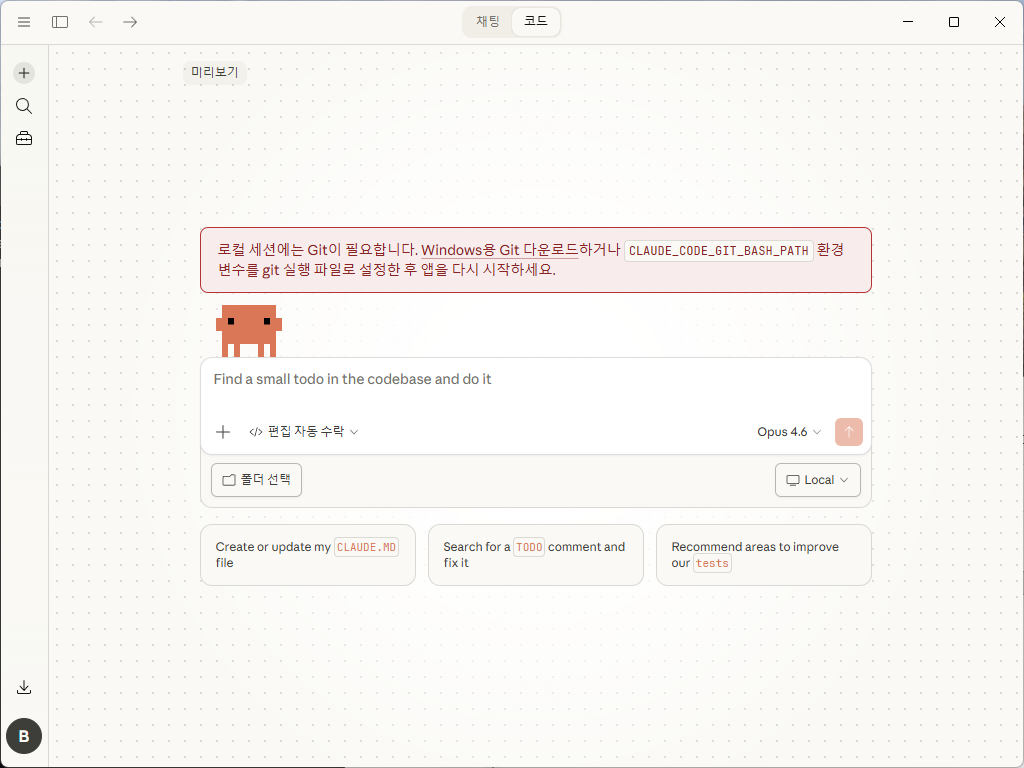 만약 Git이 설치되어 있지 않으면, 화면 상단에 빨간색 경고 메시지가 표시됩니다:
> "로컬 세션에는 Git이 필요합니다. Windows용 Git 다운로드하거나 CLAUDE\_CODE\_GIT\_BASH\_PATH 환경 변수를 git 실행 파일로 설정한 후 다시 시작합니다."
이 경고가 보인다면 [Git for Windows 설치 가이드](/setup/windows/git)를 참고하여 Git을 먼저 설치한 후, 터미널을 닫았다가 다시 열어서 `claude` 명령어를 실행합니다.
Git을 설치한 후에는 반드시 **터미널을 닫았다가 다시 열어야** 합니다. 터미널을 재시작하지 않으면 Git이 설치되었음에도 여전히 경고가 표시될 수 있습니다.
## 설치 확인
터미널에서 다음 명령어를 입력하여 Claude Code가 제대로 설치되었는지 확인할 수 있습니다.
```bash theme={null}
claude --version
```
버전 번호가 출력되면 설치가 성공적으로 완료된 것입니다.
## 문제 해결
설치 중 문제가 발생했다면 아래 내용을 확인해 봅니다.
| 문제 | 원인 | 해결 방법 |
| -------------------- | --------------------------------- | --------------------------------------------------------------------------------------------- |
| **Git 미설치 경고** | Git이 설치되지 않았거나, 터미널이 Git을 찾지 못함 | Git for Windows를 설치한 후 **터미널을 재시작**합니다 |
| **'npm'을 찾을 수 없습니다** | Node.js가 설치되지 않았거나, PATH에 등록되지 않음 | [nodejs.org](https://nodejs.org)에서 Node.js LTS 버전을 설치합니다. 설치 시 "Add to PATH" 옵션이 체크되어 있어야 합니다 |
| **권한 오류 (EACCES)** | 설치 폴더에 쓰기 권한이 없음 | 터미널을 **관리자 권한**으로 실행합니다(터미널 아이콘 우클릭 > "관리자 권한으로 실행") |
## 설치 점검 목록
* 관리자 권한/필수 도구 등 사전 요구사항을 먼저 확인했습니다.
* 설치 후 버전 확인 명령어(`--version`)를 실행해 정상 설치를 검증했습니다.
* PATH/환경변수 변경이 필요한 경우 터미널을 다시 열어 적용 여부를 확인했습니다.
* 문제가 생겼을 때를 대비해 설치 로그 또는 스크린샷을 남겼습니다.
## 관련 문서
운영체제별 설치 흐름을 다시 확인합니다.
다음 설치 단계를 이어서 진행합니다.
만약 Git이 설치되어 있지 않으면, 화면 상단에 빨간색 경고 메시지가 표시됩니다:
> "로컬 세션에는 Git이 필요합니다. Windows용 Git 다운로드하거나 CLAUDE\_CODE\_GIT\_BASH\_PATH 환경 변수를 git 실행 파일로 설정한 후 다시 시작합니다."
이 경고가 보인다면 [Git for Windows 설치 가이드](/setup/windows/git)를 참고하여 Git을 먼저 설치한 후, 터미널을 닫았다가 다시 열어서 `claude` 명령어를 실행합니다.
Git을 설치한 후에는 반드시 **터미널을 닫았다가 다시 열어야** 합니다. 터미널을 재시작하지 않으면 Git이 설치되었음에도 여전히 경고가 표시될 수 있습니다.
## 설치 확인
터미널에서 다음 명령어를 입력하여 Claude Code가 제대로 설치되었는지 확인할 수 있습니다.
```bash theme={null}
claude --version
```
버전 번호가 출력되면 설치가 성공적으로 완료된 것입니다.
## 문제 해결
설치 중 문제가 발생했다면 아래 내용을 확인해 봅니다.
| 문제 | 원인 | 해결 방법 |
| -------------------- | --------------------------------- | --------------------------------------------------------------------------------------------- |
| **Git 미설치 경고** | Git이 설치되지 않았거나, 터미널이 Git을 찾지 못함 | Git for Windows를 설치한 후 **터미널을 재시작**합니다 |
| **'npm'을 찾을 수 없습니다** | Node.js가 설치되지 않았거나, PATH에 등록되지 않음 | [nodejs.org](https://nodejs.org)에서 Node.js LTS 버전을 설치합니다. 설치 시 "Add to PATH" 옵션이 체크되어 있어야 합니다 |
| **권한 오류 (EACCES)** | 설치 폴더에 쓰기 권한이 없음 | 터미널을 **관리자 권한**으로 실행합니다(터미널 아이콘 우클릭 > "관리자 권한으로 실행") |
## 설치 점검 목록
* 관리자 권한/필수 도구 등 사전 요구사항을 먼저 확인했습니다.
* 설치 후 버전 확인 명령어(`--version`)를 실행해 정상 설치를 검증했습니다.
* PATH/환경변수 변경이 필요한 경우 터미널을 다시 열어 적용 여부를 확인했습니다.
* 문제가 생겼을 때를 대비해 설치 로그 또는 스크린샷을 남겼습니다.
## 관련 문서
운영체제별 설치 흐름을 다시 확인합니다.
다음 설치 단계를 이어서 진행합니다.