> ## Documentation Index
> Fetch the complete documentation index at: https://docs.baeum.ai.kr/llms.txt
> Use this file to discover all available pages before exploring further.
# Claude Desktop
Claude Desktop은 Anthropic의 AI 모델 Claude를 데스크톱에서 사용할 수 있는 공식 앱입니다. 웹 브라우저 없이 Claude와 대화, 파일 분석, 문서 작성 등을 할 수 있습니다.
Claude Desktop은 무료로 설치할 수 있지만, 사용하려면 Claude 계정이 필요합니다. 아직 계정이 없다면 설치 후 로그인 과정에서 Google 계정 또는 이메일로 간편하게 가입할 수 있습니다.
## 사전 요구사항
* **운영체제**: Windows 10 이상
* **계정**: Google 계정 또는 이메일 주소 (로그인용)
* **인터넷 연결**: 다운로드 및 로그인 시 필요
## 설치 과정
웹 브라우저(Edge, Chrome 등)를 열고 주소창에 [claude.ai/download](https://claude.ai/download)을 입력하여 Claude Desktop 다운로드 페이지로 이동합니다.
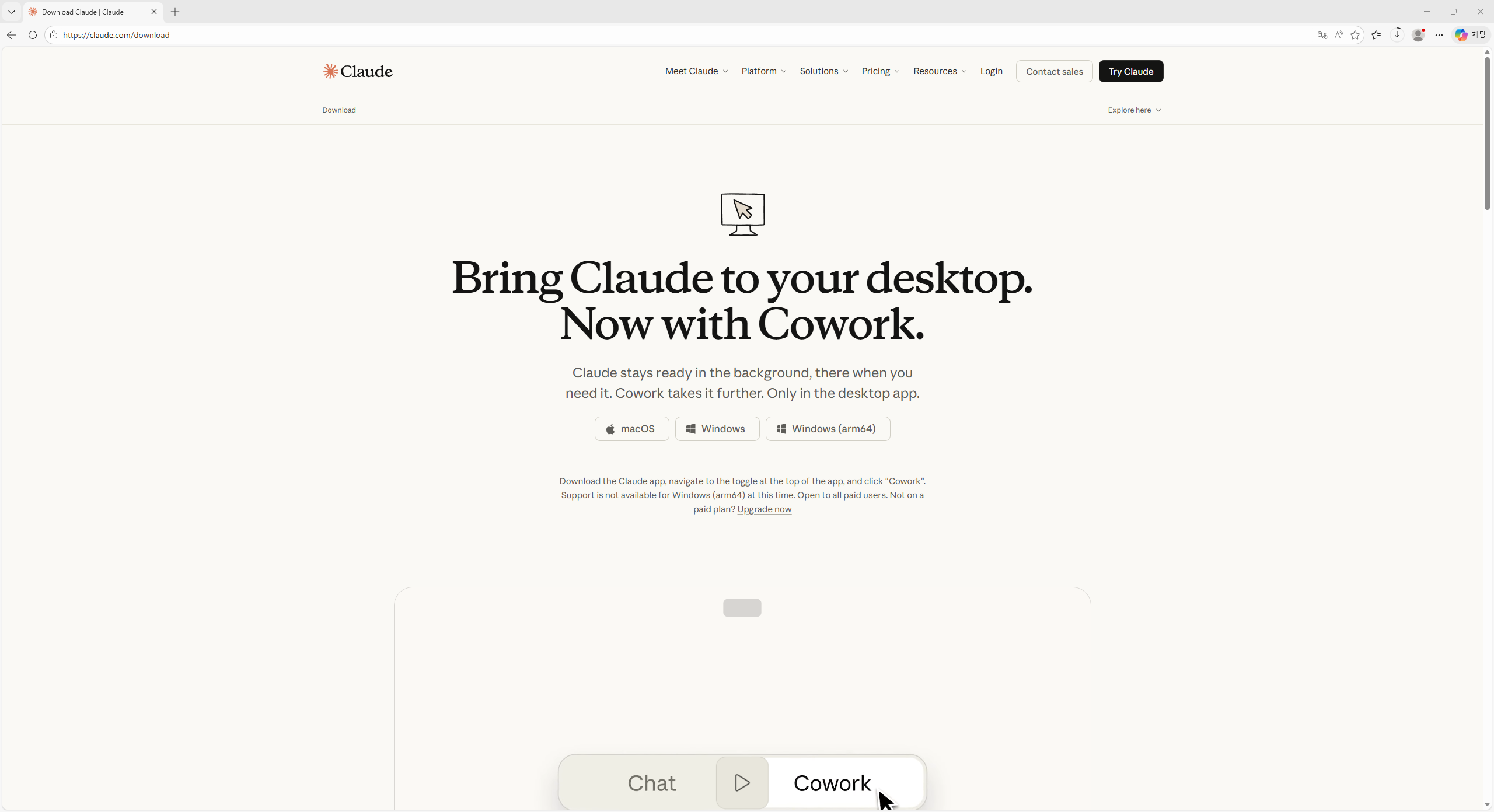 페이지 중앙에 **macOS**, **Windows**, **Windows (arm64)** 세 가지 버튼이 보입니다. 일반적인 Windows PC를 사용한다면 **Windows** 버튼을 클릭하여 설치 파일을 다운로드합니다.
본인의 컴퓨터가 ARM 프로세서(예: Snapdragon 기반 Windows 노트북)인 경우에만 "Windows (arm64)"를 선택합니다. 잘 모르겠다면 그냥 **Windows**를 선택하면 됩니다.
다운로드한 설치 파일(ClaudeSetup.exe)을 더블클릭하여 실행하면, Claude 로고와 함께 "Installing Claude"라는 메시지가 표시되면서 자동으로 설치가 진행됩니다.
페이지 중앙에 **macOS**, **Windows**, **Windows (arm64)** 세 가지 버튼이 보입니다. 일반적인 Windows PC를 사용한다면 **Windows** 버튼을 클릭하여 설치 파일을 다운로드합니다.
본인의 컴퓨터가 ARM 프로세서(예: Snapdragon 기반 Windows 노트북)인 경우에만 "Windows (arm64)"를 선택합니다. 잘 모르겠다면 그냥 **Windows**를 선택하면 됩니다.
다운로드한 설치 파일(ClaudeSetup.exe)을 더블클릭하여 실행하면, Claude 로고와 함께 "Installing Claude"라는 메시지가 표시되면서 자동으로 설치가 진행됩니다.
 별도 설정 없이 자동으로 진행되며, 보통 1분 이내에 완료됩니다.
설치가 완료되면 Claude Desktop 앱이 자동으로 실행됩니다. "Claude for Windows"라는 제목과 함께 "Claude와 대화하는 가장 빠른 방법"이라는 문구가 표시됩니다.
별도 설정 없이 자동으로 진행되며, 보통 1분 이내에 완료됩니다.
설치가 완료되면 Claude Desktop 앱이 자동으로 실행됩니다. "Claude for Windows"라는 제목과 함께 "Claude와 대화하는 가장 빠른 방법"이라는 문구가 표시됩니다.
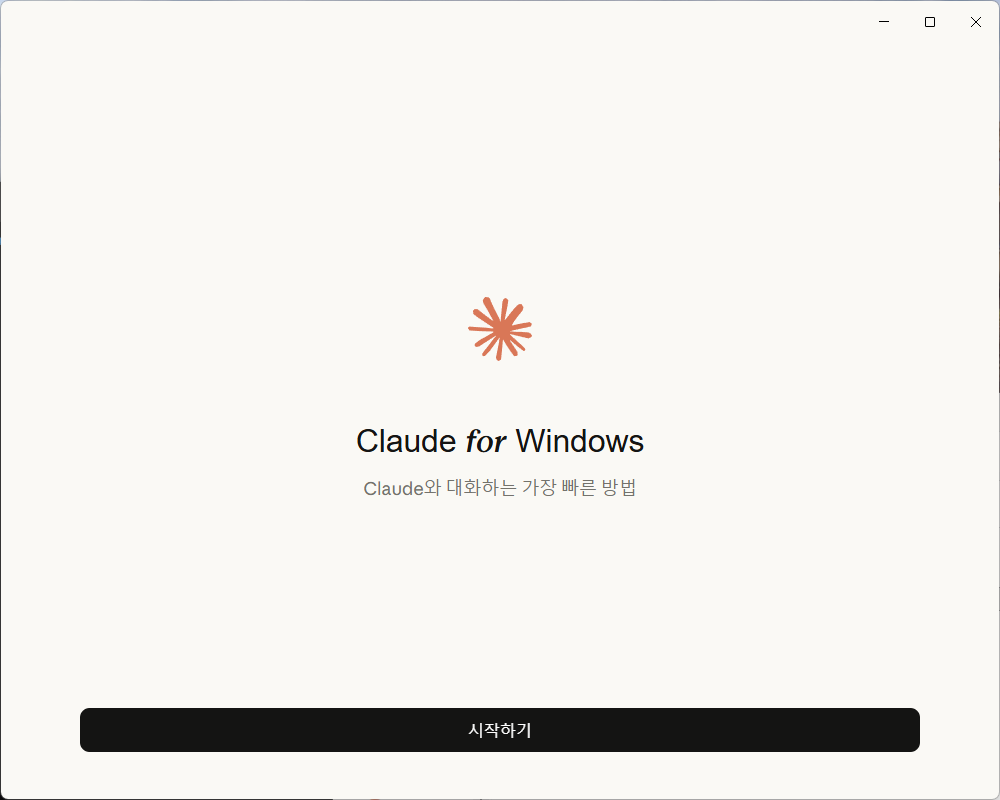 화면 아래에 있는 **시작하기** 버튼을 클릭합니다.
Claude를 사용하려면 로그인이 필요합니다. 로그인 화면에서 두 가지 방법 중 하나를 선택할 수 있습니다.
화면 아래에 있는 **시작하기** 버튼을 클릭합니다.
Claude를 사용하려면 로그인이 필요합니다. 로그인 화면에서 두 가지 방법 중 하나를 선택할 수 있습니다.
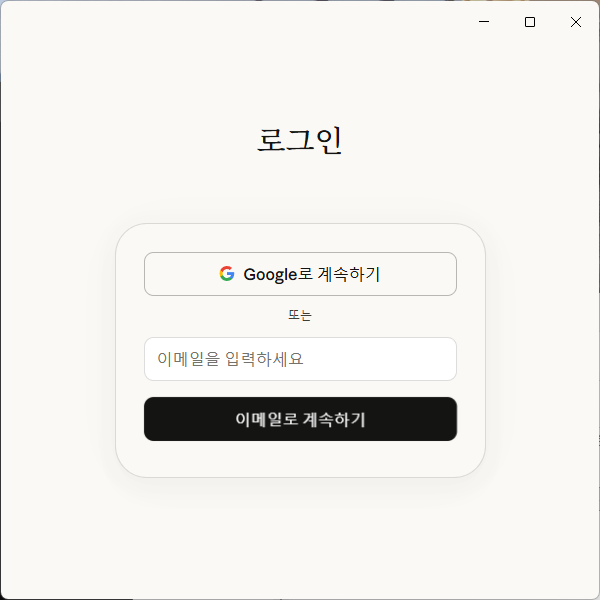 * **Google로 계속하기**: Google(Gmail) 계정으로 로그인합니다.
* **이메일로 계속하기**: Google 계정 외 다른 이메일을 사용하려면, 이메일 주소를 입력하고 "이메일로 계속하기" 버튼을 클릭합니다.
**Google로 계속하기**를 선택하면 별도의 비밀번호 없이 기존 Google 계정으로 바로 시작할 수 있습니다.
"Google로 계속하기"를 클릭하면 웹 브라우저가 자동으로 열리면서 Google 인증 페이지가 나타납니다.
* **Google로 계속하기**: Google(Gmail) 계정으로 로그인합니다.
* **이메일로 계속하기**: Google 계정 외 다른 이메일을 사용하려면, 이메일 주소를 입력하고 "이메일로 계속하기" 버튼을 클릭합니다.
**Google로 계속하기**를 선택하면 별도의 비밀번호 없이 기존 Google 계정으로 바로 시작할 수 있습니다.
"Google로 계속하기"를 클릭하면 웹 브라우저가 자동으로 열리면서 Google 인증 페이지가 나타납니다.
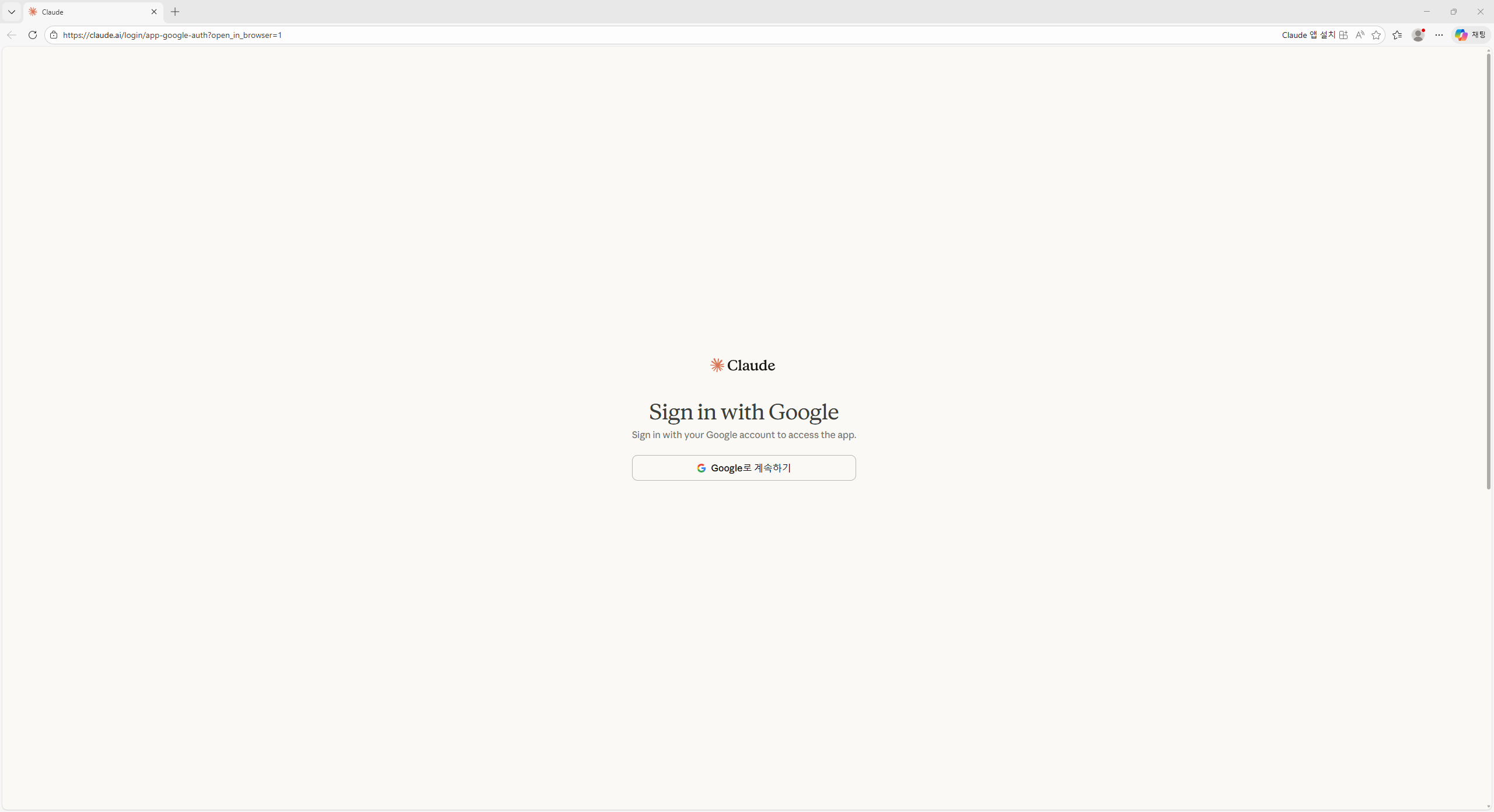 **Google로 계속하기** 버튼을 클릭한 후, 사용할 Google 계정을 선택하고 권한을 허용합니다.
인증이 성공하면 "Sign in complete" (로그인 완료) 메시지가 표시됩니다.
**Google로 계속하기** 버튼을 클릭한 후, 사용할 Google 계정을 선택하고 권한을 허용합니다.
인증이 성공하면 "Sign in complete" (로그인 완료) 메시지가 표시됩니다.
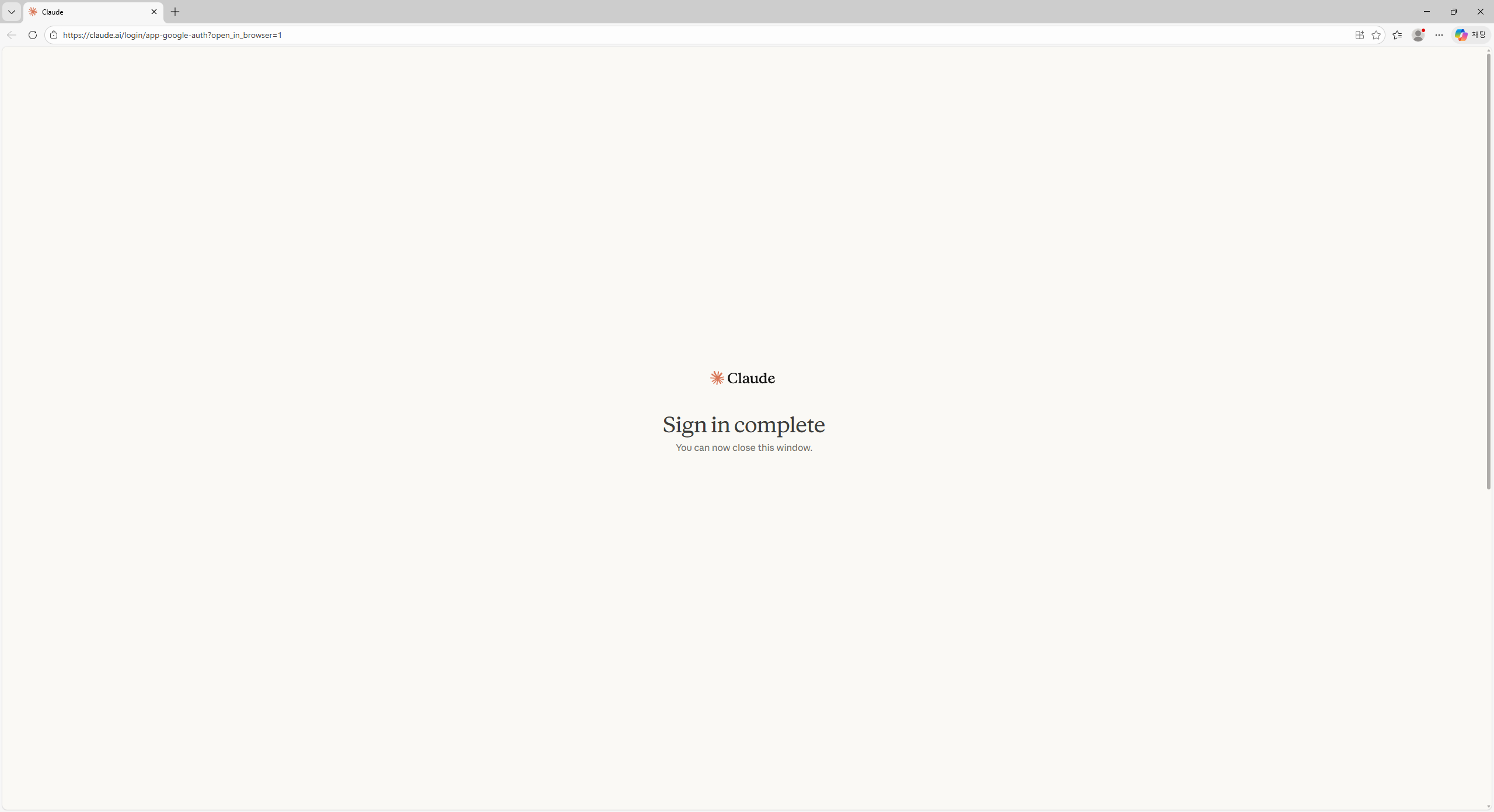 이 브라우저 창은 닫아도 됩니다. Claude Desktop 앱으로 자동으로 돌아갑니다.
로그인이 완료되면 Claude의 **Cowork** 기능을 소개하는 팝업이 나타날 수 있습니다.
이 브라우저 창은 닫아도 됩니다. Claude Desktop 앱으로 자동으로 돌아갑니다.
로그인이 완료되면 Claude의 **Cowork** 기능을 소개하는 팝업이 나타날 수 있습니다.
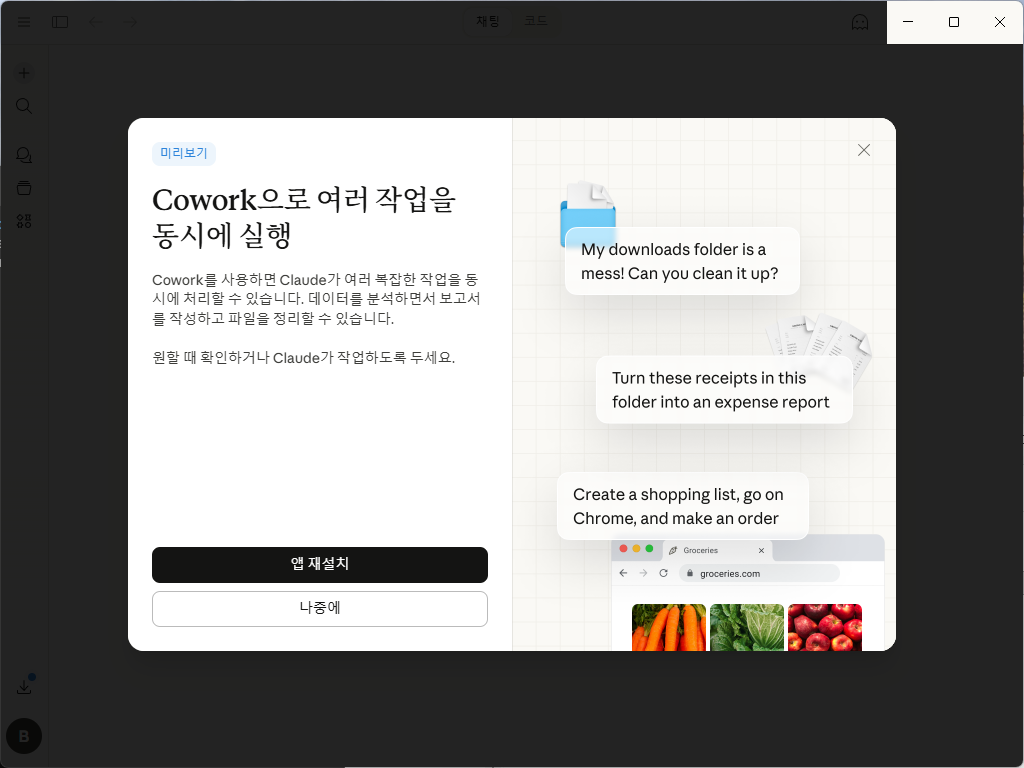 Cowork은 Claude가 여러 작업을 동시에 처리하는 기능입니다. **나중에** 또는 **앱 재설치** 버튼을 클릭하여 팝업을 닫으세요.
## 설치 완료
Claude Desktop 설치와 로그인이 모두 완료되었습니다. 앱 하단의 대화창에 질문이나 요청을 입력하면 Claude가 답변합니다.
Claude Desktop은 키보드 단축키로 빠르게 열 수 있습니다. 기본적으로 시스템 트레이(화면 오른쪽 아래)에 상주하므로, 언제든지 빠르게 접근할 수 있습니다.
## 설치 점검 목록
* 관리자 권한/필수 도구 등 사전 요구사항을 먼저 확인했습니다.
* 설치 후 버전 확인 명령어(`--version`)를 실행해 정상 설치를 검증했습니다.
* PATH/환경변수 변경이 필요한 경우 터미널을 다시 열어 적용 여부를 확인했습니다.
* 문제가 생겼을 때를 대비해 설치 로그 또는 스크린샷을 남겼습니다.
## 문제 해결 가이드
* 설치 파일이 실행되지 않으면 관리자 권한으로 다시 실행합니다.
* 명령어가 인식되지 않으면 터미널을 새로 열고 PATH 반영 여부를 확인합니다.
* 버전이 맞지 않으면 기존 설치를 정리한 뒤 권장 버전으로 재설치합니다.
* 설정 변경 후 동작이 이상하면 시스템 재시작 후 다시 확인합니다.
## 관련 문서
운영체제별 설치 흐름을 다시 확인합니다.
다음 설치 단계를 이어서 진행합니다.
Cowork은 Claude가 여러 작업을 동시에 처리하는 기능입니다. **나중에** 또는 **앱 재설치** 버튼을 클릭하여 팝업을 닫으세요.
## 설치 완료
Claude Desktop 설치와 로그인이 모두 완료되었습니다. 앱 하단의 대화창에 질문이나 요청을 입력하면 Claude가 답변합니다.
Claude Desktop은 키보드 단축키로 빠르게 열 수 있습니다. 기본적으로 시스템 트레이(화면 오른쪽 아래)에 상주하므로, 언제든지 빠르게 접근할 수 있습니다.
## 설치 점검 목록
* 관리자 권한/필수 도구 등 사전 요구사항을 먼저 확인했습니다.
* 설치 후 버전 확인 명령어(`--version`)를 실행해 정상 설치를 검증했습니다.
* PATH/환경변수 변경이 필요한 경우 터미널을 다시 열어 적용 여부를 확인했습니다.
* 문제가 생겼을 때를 대비해 설치 로그 또는 스크린샷을 남겼습니다.
## 문제 해결 가이드
* 설치 파일이 실행되지 않으면 관리자 권한으로 다시 실행합니다.
* 명령어가 인식되지 않으면 터미널을 새로 열고 PATH 반영 여부를 확인합니다.
* 버전이 맞지 않으면 기존 설치를 정리한 뒤 권장 버전으로 재설치합니다.
* 설정 변경 후 동작이 이상하면 시스템 재시작 후 다시 확인합니다.
## 관련 문서
운영체제별 설치 흐름을 다시 확인합니다.
다음 설치 단계를 이어서 진행합니다.