> ## Documentation Index
> Fetch the complete documentation index at: https://docs.baeum.ai.kr/llms.txt
> Use this file to discover all available pages before exploring further.
# Git for Windows
Git은 코드의 변경 이력을 관리하는 **버전 관리 도구**입니다. 파일을 수정할 때마다 변경 기록을 남겨, 이전 버전으로 되돌리거나 여러 사람이 동시에 작업할 수 있도록 합니다. Claude Code 같은 AI 개발 도구도 Git을 필요로 합니다.
Git 설치 과정에서 많은 설정 화면이 나오지만, **대부분 기본값(이미 선택된 옵션)을 그대로 두고 Next를 클릭하면 됩니다.** 각 옵션의 의미를 함께 설명하며, 특별히 표시된 부분만 주의하면 됩니다.
## 사전 요구사항
* **운영체제**: Windows 10 이상
* **관리자 권한**: 프로그램 설치 시 필요합니다 (대부분의 PC에서 기본적으로 가지고 있습니다)
## 설치 과정
웹 브라우저에서 [git-scm.com](https://git-scm.com)에 접속합니다. 이 사이트가 Git의 공식 홈페이지입니다.
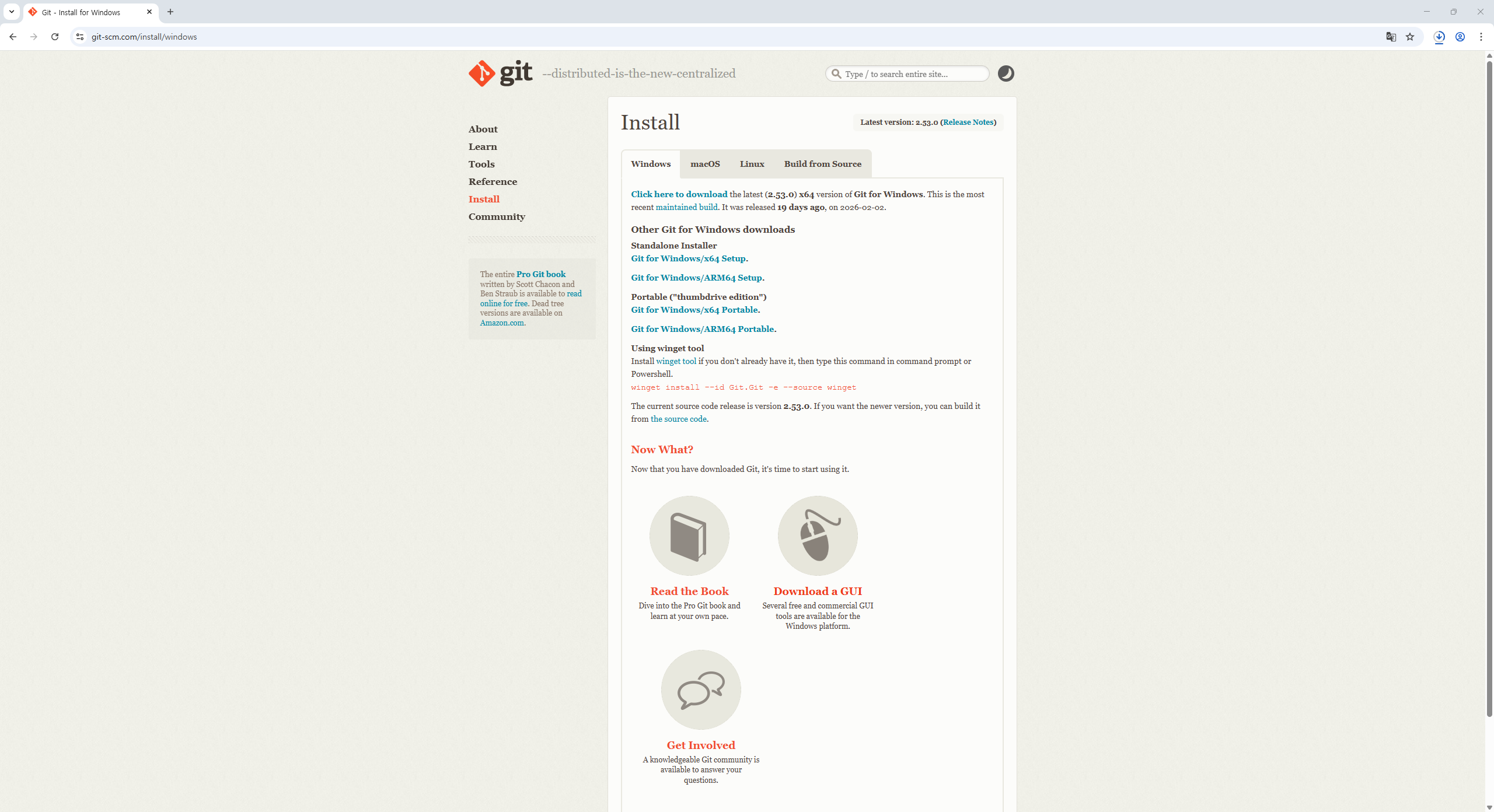 페이지에서 **"Click here to download"** 링크 또는 Windows용 다운로드 버튼을 클릭하여 최신 버전의 설치 파일을 다운로드합니다.
다운로드한 설치 파일(Git-xx.xx.x-64-bit.exe)을 더블클릭하여 실행합니다. 가장 먼저 **GNU General Public License(GPLv2)** 라이선스 동의 화면이 표시됩니다.
페이지에서 **"Click here to download"** 링크 또는 Windows용 다운로드 버튼을 클릭하여 최신 버전의 설치 파일을 다운로드합니다.
다운로드한 설치 파일(Git-xx.xx.x-64-bit.exe)을 더블클릭하여 실행합니다. 가장 먼저 **GNU General Public License(GPLv2)** 라이선스 동의 화면이 표시됩니다.
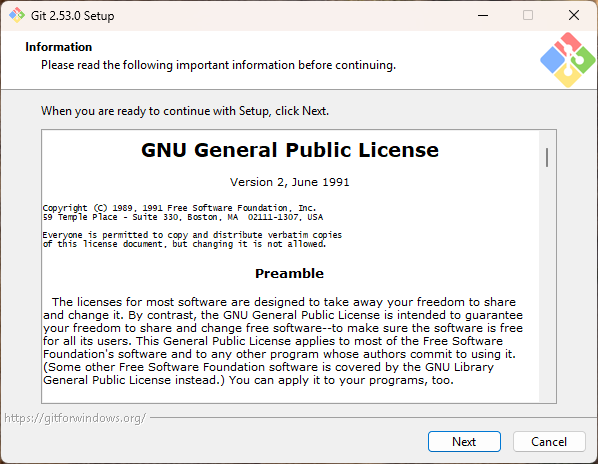 이것은 "Git은 무료 오픈소스 소프트웨어입니다"라는 내용의 라이선스입니다. 내용을 확인한 후 **Next** 버튼을 클릭합니다.
Git이 설치될 폴더를 지정하는 화면입니다.
이것은 "Git은 무료 오픈소스 소프트웨어입니다"라는 내용의 라이선스입니다. 내용을 확인한 후 **Next** 버튼을 클릭합니다.
Git이 설치될 폴더를 지정하는 화면입니다.
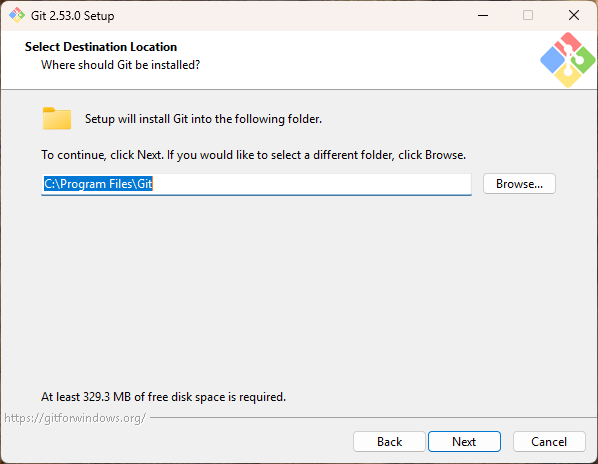 기본 경로는 `C:\Program Files\Git`입니다. **이 경로를 변경할 필요가 없으니 그대로 두고 Next를 클릭합니다.**
설치할 추가 기능들을 선택하는 화면입니다. 각 옵션의 의미는 다음과 같습니다.
기본 경로는 `C:\Program Files\Git`입니다. **이 경로를 변경할 필요가 없으니 그대로 두고 Next를 클릭합니다.**
설치할 추가 기능들을 선택하는 화면입니다. 각 옵션의 의미는 다음과 같습니다.
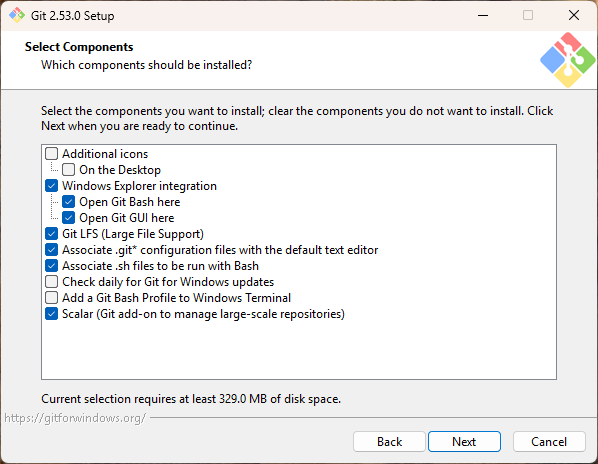 * **Windows Explorer integration**: 파일 탐색기에서 마우스 오른쪽 버튼을 클릭했을 때 "Git Bash Here", "Git GUI Here" 메뉴가 추가됩니다. 매우 편리하니 체크를 유지합니다.
* **Git LFS (Large File Support)**: 큰 파일(이미지, 동영상 등)을 Git으로 관리할 때 필요합니다. 체크를 유지합니다.
* **Associate .git\* configuration files**: Git 설정 파일을 텍스트 에디터로 열 수 있게 합니다.
* **Associate .sh files to be run with Bash**: 쉘 스크립트 파일(.sh)을 Git Bash로 실행할 수 있게 합니다.
* **Scalar**: 대규모 저장소의 성능을 개선하는 도구입니다.
**기본 선택 상태 그대로 두고 Next를 클릭하면 됩니다.** 필요한 옵션들이 이미 체크되어 있습니다.
Windows 시작 메뉴에 Git 바로가기를 어떤 폴더 이름으로 만들지 정하는 화면입니다.
* **Windows Explorer integration**: 파일 탐색기에서 마우스 오른쪽 버튼을 클릭했을 때 "Git Bash Here", "Git GUI Here" 메뉴가 추가됩니다. 매우 편리하니 체크를 유지합니다.
* **Git LFS (Large File Support)**: 큰 파일(이미지, 동영상 등)을 Git으로 관리할 때 필요합니다. 체크를 유지합니다.
* **Associate .git\* configuration files**: Git 설정 파일을 텍스트 에디터로 열 수 있게 합니다.
* **Associate .sh files to be run with Bash**: 쉘 스크립트 파일(.sh)을 Git Bash로 실행할 수 있게 합니다.
* **Scalar**: 대규모 저장소의 성능을 개선하는 도구입니다.
**기본 선택 상태 그대로 두고 Next를 클릭하면 됩니다.** 필요한 옵션들이 이미 체크되어 있습니다.
Windows 시작 메뉴에 Git 바로가기를 어떤 폴더 이름으로 만들지 정하는 화면입니다.
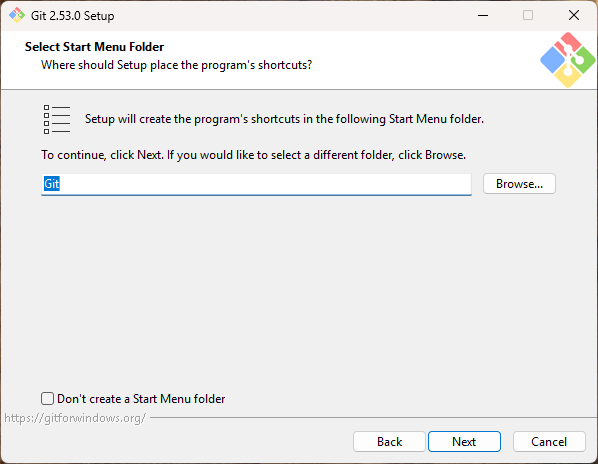 기본값 "Git"을 그대로 두고 **Next**를 클릭합니다.
Git에서 커밋 메시지(코드 변경사항에 대한 설명)를 작성할 때 사용할 텍스트 편집기를 선택하는 화면입니다.
기본값 "Git"을 그대로 두고 **Next**를 클릭합니다.
Git에서 커밋 메시지(코드 변경사항에 대한 설명)를 작성할 때 사용할 텍스트 편집기를 선택하는 화면입니다.
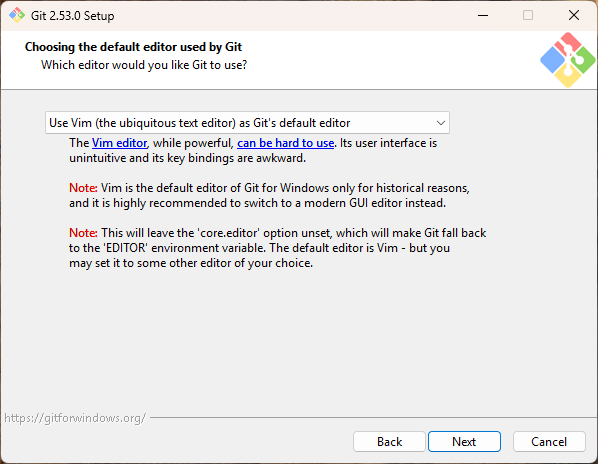 기본값은 **Vim**인데, Vim은 사용법이 독특하여 익숙하지 않으면 불편할 수 있습니다. 설치 프로그램에서도 다른 에디터로 변경을 권장하고 있습니다.
**권장 설정**: 드롭다운 메뉴를 클릭해 \*\*"Use Visual Studio Code as Git's default editor"\*\*를 선택합니다(VS Code가 이미 설치되어 있는 경우). VS Code가 없다면 \*\*"Use Notepad as Git's default editor"\*\*를 선택해 Windows 기본 메모장을 사용합니다.
원하는 에디터를 선택한 후 **Next**를 클릭합니다.
새 Git 저장소를 만들 때 가장 첫 번째 브랜치(작업 공간)의 이름을 무엇으로 할지 정하는 화면입니다.
기본값은 **Vim**인데, Vim은 사용법이 독특하여 익숙하지 않으면 불편할 수 있습니다. 설치 프로그램에서도 다른 에디터로 변경을 권장하고 있습니다.
**권장 설정**: 드롭다운 메뉴를 클릭해 \*\*"Use Visual Studio Code as Git's default editor"\*\*를 선택합니다(VS Code가 이미 설치되어 있는 경우). VS Code가 없다면 \*\*"Use Notepad as Git's default editor"\*\*를 선택해 Windows 기본 메모장을 사용합니다.
원하는 에디터를 선택한 후 **Next**를 클릭합니다.
새 Git 저장소를 만들 때 가장 첫 번째 브랜치(작업 공간)의 이름을 무엇으로 할지 정하는 화면입니다.
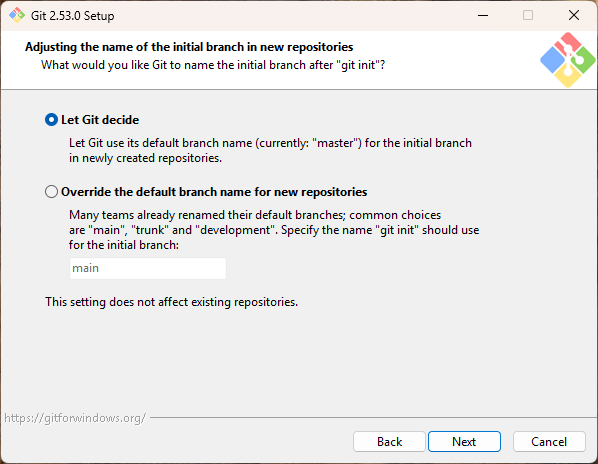 * **Let Git decide**: Git이 기본적으로 정해주는 이름(현재 "master")을 사용합니다.
* **Override the default branch name**: 원하는 이름(예: "main")을 직접 지정할 수 있습니다.
최근에는 "main"이라는 이름이 많이 사용되는 추세입니다. **"Let Git decide"를 그대로 두고 Next를 클릭**해도 문제 없으며, 나중에 변경할 수 있습니다.
Git 명령어를 어디서 사용할 수 있게 할지 정하는 **중요한** 설정입니다.
* **Let Git decide**: Git이 기본적으로 정해주는 이름(현재 "master")을 사용합니다.
* **Override the default branch name**: 원하는 이름(예: "main")을 직접 지정할 수 있습니다.
최근에는 "main"이라는 이름이 많이 사용되는 추세입니다. **"Let Git decide"를 그대로 두고 Next를 클릭**해도 문제 없으며, 나중에 변경할 수 있습니다.
Git 명령어를 어디서 사용할 수 있게 할지 정하는 **중요한** 설정입니다.
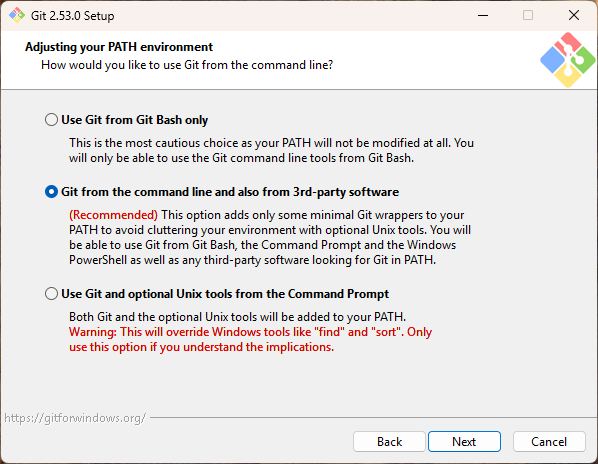 세 가지 옵션이 있습니다:
* **Use Git from Git Bash only**: Git Bash에서만 Git을 사용할 수 있습니다.
* **Git from the command line and also from 3rd-party software** (권장): Git Bash뿐만 아니라, **PowerShell이나 명령 프롬프트, 그리고 VS Code 같은 다른 프로그램에서도** Git을 사용할 수 있습니다.
* **Use Git and optional Unix tools from the Command Prompt**: 위 옵션에 추가로 Unix 도구까지 설치합니다. 일반적으로 필요하지 않습니다.
반드시 **두 번째 옵션 "Git from the command line and also from 3rd-party software"**(Recommended 표시가 있는 것)이 선택되어 있는지 확인합니다. 이 옵션이 선택되어야 Claude Code나 VS Code 같은 프로그램에서 Git을 사용할 수 있습니다.
확인 후 **Next**를 클릭합니다.
SSH는 원격 서버(예: GitHub)에 안전하게 연결할 때 사용하는 방식입니다. 어떤 SSH 프로그램을 사용할지 선택합니다.
세 가지 옵션이 있습니다:
* **Use Git from Git Bash only**: Git Bash에서만 Git을 사용할 수 있습니다.
* **Git from the command line and also from 3rd-party software** (권장): Git Bash뿐만 아니라, **PowerShell이나 명령 프롬프트, 그리고 VS Code 같은 다른 프로그램에서도** Git을 사용할 수 있습니다.
* **Use Git and optional Unix tools from the Command Prompt**: 위 옵션에 추가로 Unix 도구까지 설치합니다. 일반적으로 필요하지 않습니다.
반드시 **두 번째 옵션 "Git from the command line and also from 3rd-party software"**(Recommended 표시가 있는 것)이 선택되어 있는지 확인합니다. 이 옵션이 선택되어야 Claude Code나 VS Code 같은 프로그램에서 Git을 사용할 수 있습니다.
확인 후 **Next**를 클릭합니다.
SSH는 원격 서버(예: GitHub)에 안전하게 연결할 때 사용하는 방식입니다. 어떤 SSH 프로그램을 사용할지 선택합니다.
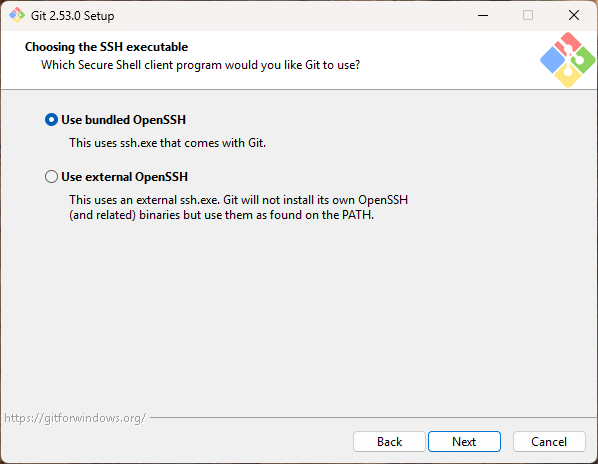 * **Use bundled OpenSSH** (기본값): Git에 포함된 SSH 프로그램을 사용합니다.
* **Use external OpenSSH**: 컴퓨터에 이미 설치된 별도의 SSH 프로그램을 사용합니다.
기본값인 \*\*"Use bundled OpenSSH"\*\*를 그대로 두고 **Next**를 클릭합니다.
GitHub 같은 웹사이트와 안전하게 통신할 때 사용하는 보안 방식을 선택합니다.
* **Use bundled OpenSSH** (기본값): Git에 포함된 SSH 프로그램을 사용합니다.
* **Use external OpenSSH**: 컴퓨터에 이미 설치된 별도의 SSH 프로그램을 사용합니다.
기본값인 \*\*"Use bundled OpenSSH"\*\*를 그대로 두고 **Next**를 클릭합니다.
GitHub 같은 웹사이트와 안전하게 통신할 때 사용하는 보안 방식을 선택합니다.
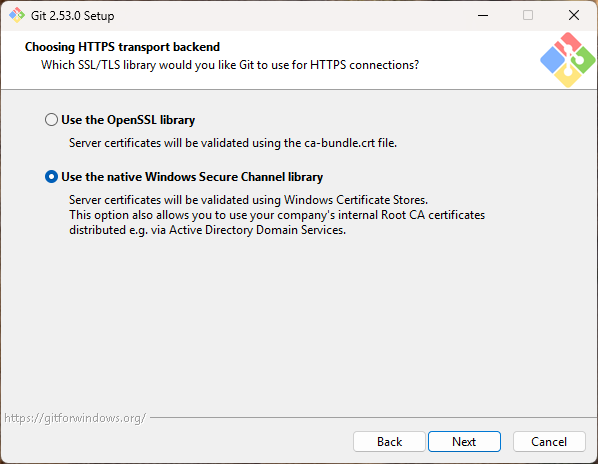 * **Use the OpenSSL library**: 범용 보안 라이브러리를 사용합니다.
* **Use the native Windows Secure Channel library**: Windows에 내장된 보안 시스템을 사용합니다.
\*\*"Use the native Windows Secure Channel library"\*\*를 선택하면 Windows의 인증서 저장소를 활용할 수 있어 회사 내부 네트워크에서도 문제 없이 동작합니다. 이 옵션을 선택하고 **Next**를 클릭합니다.
Windows와 Mac/Linux에서 텍스트 파일의 줄바꿈 방식이 다릅니다. Windows는 CRLF 방식을, Mac/Linux는 LF 방식을 사용합니다. 이 설정은 Git이 이 차이를 어떻게 처리할지 정합니다.
* **Use the OpenSSL library**: 범용 보안 라이브러리를 사용합니다.
* **Use the native Windows Secure Channel library**: Windows에 내장된 보안 시스템을 사용합니다.
\*\*"Use the native Windows Secure Channel library"\*\*를 선택하면 Windows의 인증서 저장소를 활용할 수 있어 회사 내부 네트워크에서도 문제 없이 동작합니다. 이 옵션을 선택하고 **Next**를 클릭합니다.
Windows와 Mac/Linux에서 텍스트 파일의 줄바꿈 방식이 다릅니다. Windows는 CRLF 방식을, Mac/Linux는 LF 방식을 사용합니다. 이 설정은 Git이 이 차이를 어떻게 처리할지 정합니다.
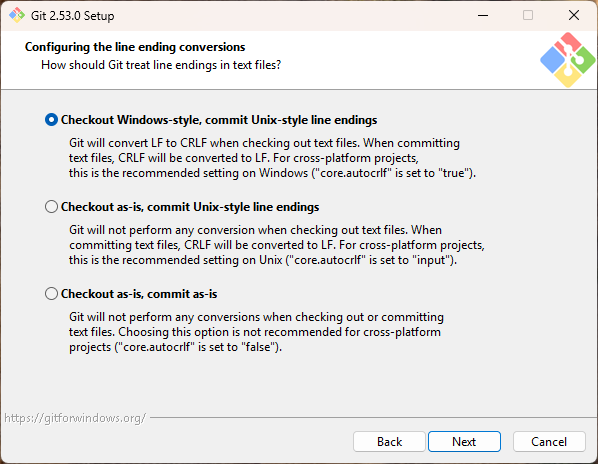 * **Checkout Windows-style, commit Unix-style line endings** (권장): 파일을 가져올 때는 Windows 방식(CRLF)으로, 저장할 때는 Linux 방식(LF)으로 자동 변환합니다.
* **Checkout as-is, commit Unix-style line endings**: 가져올 때는 변환하지 않고, 저장할 때만 LF로 변환합니다.
* **Checkout as-is, commit as-is**: 아무 변환도 하지 않습니다.
**첫 번째 옵션을 권장합니다.** 이 설정이면 Windows에서 편집한 코드를 Mac이나 Linux 사용자와 함께 작업할 때 줄바꿈 문제가 발생하지 않습니다.
기본값을 유지하고 **Next**를 클릭합니다.
Git Bash(Git 전용 명령어 창)를 사용할 때 어떤 터미널 프로그램을 쓸지 선택합니다.
* **Checkout Windows-style, commit Unix-style line endings** (권장): 파일을 가져올 때는 Windows 방식(CRLF)으로, 저장할 때는 Linux 방식(LF)으로 자동 변환합니다.
* **Checkout as-is, commit Unix-style line endings**: 가져올 때는 변환하지 않고, 저장할 때만 LF로 변환합니다.
* **Checkout as-is, commit as-is**: 아무 변환도 하지 않습니다.
**첫 번째 옵션을 권장합니다.** 이 설정이면 Windows에서 편집한 코드를 Mac이나 Linux 사용자와 함께 작업할 때 줄바꿈 문제가 발생하지 않습니다.
기본값을 유지하고 **Next**를 클릭합니다.
Git Bash(Git 전용 명령어 창)를 사용할 때 어떤 터미널 프로그램을 쓸지 선택합니다.
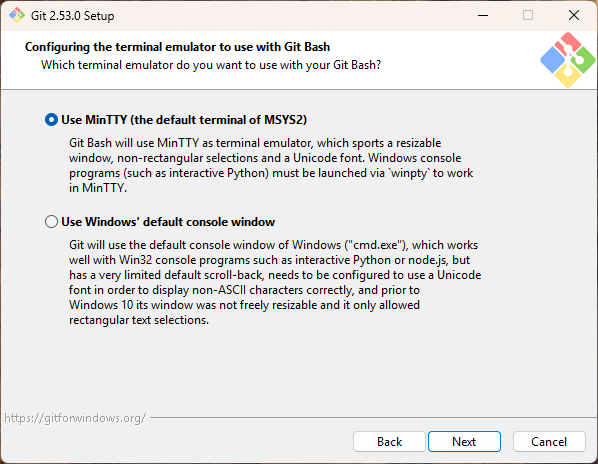 * **Use MinTTY**: 창 크기 조절, 텍스트 선택 등이 편리한 터미널입니다.
* **Use Windows' default console window**: Windows 기본 명령 프롬프트 창을 사용합니다.
기본값인 **MinTTY**를 그대로 두고 **Next**를 클릭합니다.
`git pull`은 원격 저장소(예: GitHub)에서 최신 코드를 가져오는 명령어입니다. 이 명령어가 실행될 때 어떤 방식으로 코드를 합칠지 설정합니다.
* **Use MinTTY**: 창 크기 조절, 텍스트 선택 등이 편리한 터미널입니다.
* **Use Windows' default console window**: Windows 기본 명령 프롬프트 창을 사용합니다.
기본값인 **MinTTY**를 그대로 두고 **Next**를 클릭합니다.
`git pull`은 원격 저장소(예: GitHub)에서 최신 코드를 가져오는 명령어입니다. 이 명령어가 실행될 때 어떤 방식으로 코드를 합칠지 설정합니다.
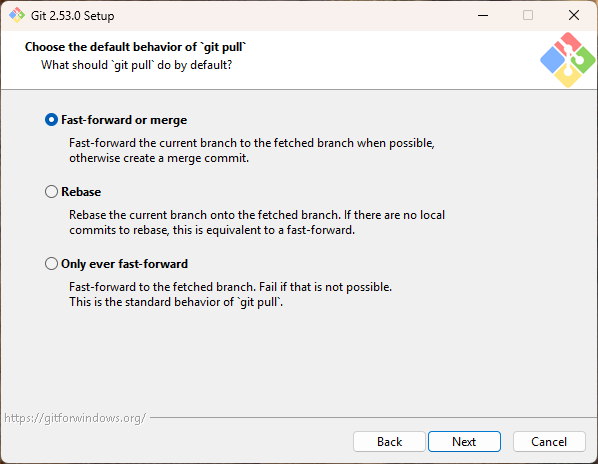 * **Fast-forward or merge** (기본값): 가장 자연스러운 방식으로 코드를 합칩니다.
* **Rebase**: 코드 이력을 깔끔하게 유지하는 고급 방식입니다.
* **Only ever fast-forward**: 가장 보수적인 방식입니다.
기본값인 **"Fast-forward or merge"를 그대로 두면 됩니다.** 나중에 변경할 수 있습니다.
**Next**를 클릭합니다.
GitHub 등 원격 저장소에 로그인할 때 사용하는 아이디와 비밀번호를 어떻게 관리할지 설정합니다.
* **Fast-forward or merge** (기본값): 가장 자연스러운 방식으로 코드를 합칩니다.
* **Rebase**: 코드 이력을 깔끔하게 유지하는 고급 방식입니다.
* **Only ever fast-forward**: 가장 보수적인 방식입니다.
기본값인 **"Fast-forward or merge"를 그대로 두면 됩니다.** 나중에 변경할 수 있습니다.
**Next**를 클릭합니다.
GitHub 등 원격 저장소에 로그인할 때 사용하는 아이디와 비밀번호를 어떻게 관리할지 설정합니다.
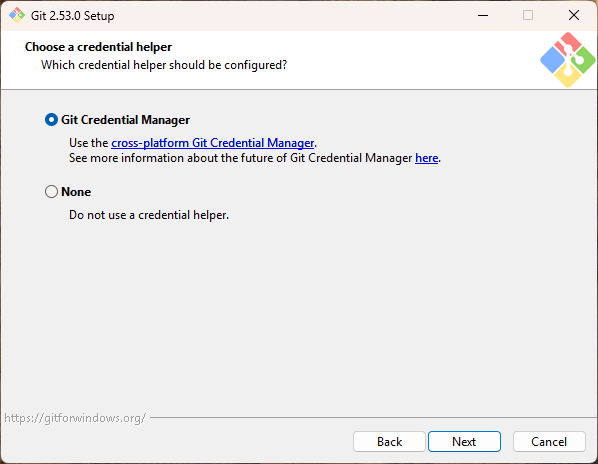 * **Git Credential Manager** (권장): GitHub 등의 로그인 정보를 Windows에 안전하게 저장해줍니다. 한 번 로그인하면 매번 비밀번호를 입력하지 않아도 됩니다.
* **None**: 자격 증명 도우미를 사용하지 않습니다. 매번 직접 입력해야 합니다.
기본값인 \*\*"Git Credential Manager"\*\*를 그대로 두고 **Next**를 클릭합니다.
마지막 설정 화면입니다. 추가 성능 옵션을 확인합니다.
* **Git Credential Manager** (권장): GitHub 등의 로그인 정보를 Windows에 안전하게 저장해줍니다. 한 번 로그인하면 매번 비밀번호를 입력하지 않아도 됩니다.
* **None**: 자격 증명 도우미를 사용하지 않습니다. 매번 직접 입력해야 합니다.
기본값인 \*\*"Git Credential Manager"\*\*를 그대로 두고 **Next**를 클릭합니다.
마지막 설정 화면입니다. 추가 성능 옵션을 확인합니다.
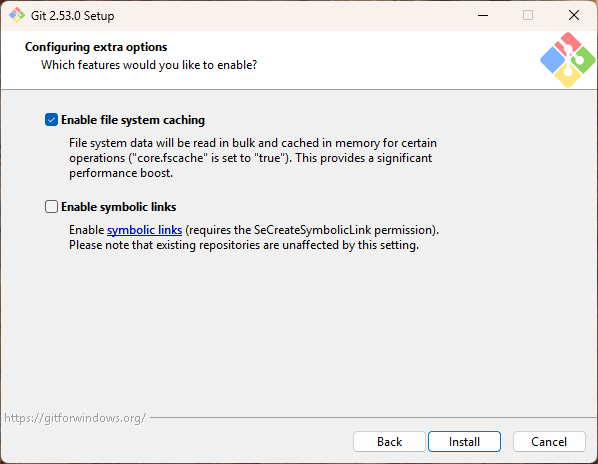 * **Enable file system caching**: 파일 시스템 캐싱을 활성화하여 Git의 동작 속도를 높여줍니다. 체크를 유지합니다.
* **Enable symbolic links**: 심볼릭 링크(바로가기와 비슷한 기능)를 활성화합니다. 일반적으로 필요하지 않으므로 체크하지 않아도 됩니다.
설정을 확인한 후 **Install** 버튼을 클릭하여 설치를 시작합니다. 설치가 진행되는 동안 잠시 기다리세요.
설치가 완료되면 "Completing the Git Setup Wizard" 화면이 표시됩니다.
* **Enable file system caching**: 파일 시스템 캐싱을 활성화하여 Git의 동작 속도를 높여줍니다. 체크를 유지합니다.
* **Enable symbolic links**: 심볼릭 링크(바로가기와 비슷한 기능)를 활성화합니다. 일반적으로 필요하지 않으므로 체크하지 않아도 됩니다.
설정을 확인한 후 **Install** 버튼을 클릭하여 설치를 시작합니다. 설치가 진행되는 동안 잠시 기다리세요.
설치가 완료되면 "Completing the Git Setup Wizard" 화면이 표시됩니다.
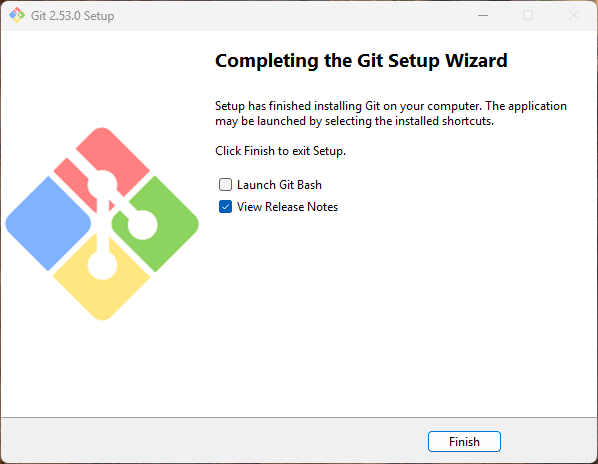 * **Launch Git Bash**: 체크하면 Finish 클릭 후 Git Bash(Git 전용 터미널)가 바로 실행됩니다.
* **View Release Notes**: 이번 버전의 변경사항을 웹 브라우저에서 확인합니다.
원하는 옵션을 선택하고 **Finish** 버튼을 클릭하면 설치가 완료됩니다.
## 설치 확인
설치가 완료되었는지 확인합니다. **PowerShell** 또는 **명령 프롬프트**를 새로 열고 다음 명령어를 입력한 후 Enter를 누르세요.
```bash theme={null}
git --version
```
아래와 같이 버전 정보가 출력되면 Git이 성공적으로 설치된 것입니다:
```
git version 2.53.0.windows.1
```
만약 "'git'은(는) 내부 또는 외부 명령, 실행할 수 있는 프로그램, 또는 배치 파일이 아닙니다."라는 오류가 나타나면, 설치 과정에서 PATH 환경변수 설정(8단계)이 올바르게 되지 않은 것일 수 있습니다. Git을 다시 설치하면서 해당 단계를 확인해 봅니다.
## 설치 점검 목록
* 관리자 권한/필수 도구 등 사전 요구사항을 먼저 확인했습니다.
* 설치 후 버전 확인 명령어(`--version`)를 실행해 정상 설치를 검증했습니다.
* PATH/환경변수 변경이 필요한 경우 터미널을 다시 열어 적용 여부를 확인했습니다.
* 문제가 생겼을 때를 대비해 설치 로그 또는 스크린샷을 남겼습니다.
## 문제 해결 가이드
* 설치 파일이 실행되지 않으면 관리자 권한으로 다시 실행합니다.
* 명령어가 인식되지 않으면 터미널을 새로 열고 PATH 반영 여부를 확인합니다.
* 버전이 맞지 않으면 기존 설치를 정리한 뒤 권장 버전으로 재설치합니다.
* 설정 변경 후 동작이 이상하면 시스템 재시작 후 다시 확인합니다.
## 관련 문서
운영체제별 설치 흐름을 다시 확인합니다.
다음 설치 단계를 이어서 진행합니다.
* **Launch Git Bash**: 체크하면 Finish 클릭 후 Git Bash(Git 전용 터미널)가 바로 실행됩니다.
* **View Release Notes**: 이번 버전의 변경사항을 웹 브라우저에서 확인합니다.
원하는 옵션을 선택하고 **Finish** 버튼을 클릭하면 설치가 완료됩니다.
## 설치 확인
설치가 완료되었는지 확인합니다. **PowerShell** 또는 **명령 프롬프트**를 새로 열고 다음 명령어를 입력한 후 Enter를 누르세요.
```bash theme={null}
git --version
```
아래와 같이 버전 정보가 출력되면 Git이 성공적으로 설치된 것입니다:
```
git version 2.53.0.windows.1
```
만약 "'git'은(는) 내부 또는 외부 명령, 실행할 수 있는 프로그램, 또는 배치 파일이 아닙니다."라는 오류가 나타나면, 설치 과정에서 PATH 환경변수 설정(8단계)이 올바르게 되지 않은 것일 수 있습니다. Git을 다시 설치하면서 해당 단계를 확인해 봅니다.
## 설치 점검 목록
* 관리자 권한/필수 도구 등 사전 요구사항을 먼저 확인했습니다.
* 설치 후 버전 확인 명령어(`--version`)를 실행해 정상 설치를 검증했습니다.
* PATH/환경변수 변경이 필요한 경우 터미널을 다시 열어 적용 여부를 확인했습니다.
* 문제가 생겼을 때를 대비해 설치 로그 또는 스크린샷을 남겼습니다.
## 문제 해결 가이드
* 설치 파일이 실행되지 않으면 관리자 권한으로 다시 실행합니다.
* 명령어가 인식되지 않으면 터미널을 새로 열고 PATH 반영 여부를 확인합니다.
* 버전이 맞지 않으면 기존 설치를 정리한 뒤 권장 버전으로 재설치합니다.
* 설정 변경 후 동작이 이상하면 시스템 재시작 후 다시 확인합니다.
## 관련 문서
운영체제별 설치 흐름을 다시 확인합니다.
다음 설치 단계를 이어서 진행합니다.