> ## Documentation Index
> Fetch the complete documentation index at: https://docs.baeum.ai.kr/llms.txt
> Use this file to discover all available pages before exploring further.
# NVIDIA CUDA Toolkit 13.0 설치 가이드
## CUDA Toolkit이란?
CUDA Toolkit은 NVIDIA GPU의 연산 능력을 프로그래밍에 활용할 수 있게 해주는 개발 도구 모음입니다. 딥러닝 학습이나 대규모 데이터 처리에서 GPU 가속을 사용하려면 CUDA Toolkit이 필요합니다.
PyTorch, TensorFlow 같은 AI 프레임워크가 GPU를 사용하려면 CUDA Toolkit이 반드시 설치되어 있어야 합니다. CUDA Toolkit 없이는 GPU 가속을 사용할 수 없습니다.
## 사전 요구사항
설치를 시작하기 전에 다음 조건을 확인합니다.
| 항목 | 요구사항 |
| ------------- | ------------------------------------------------------------------------------------------------ |
| 운영체제 | Windows 10 또는 11 (64비트) |
| 그래픽카드 | NVIDIA GPU (GeForce, RTX, Quadro 등) |
| 드라이버 | NVIDIA 디스플레이 드라이버 최신 버전 설치 필요 ([NVIDIA 디스플레이 드라이버 가이드](/setup/windows/nvidia-display-driver) 참고) |
| Visual Studio | 선택사항 - Python만 사용한다면 없어도 됩니다 |
NVIDIA 그래픽카드가 없는 컴퓨터(Intel 내장 그래픽만 있는 경우)에서는 CUDA Toolkit을 설치할 수 없습니다. 먼저 내 컴퓨터에 NVIDIA GPU가 있는지 확인합니다. 확인 방법: 작업 관리자 > 성능 탭 > GPU에서 "NVIDIA"가 보여야 합니다.
## 다운로드
웹 브라우저에서 [NVIDIA CUDA Toolkit 공식 웹사이트](https://developer.nvidia.com/cuda-toolkit)에 접속합니다.
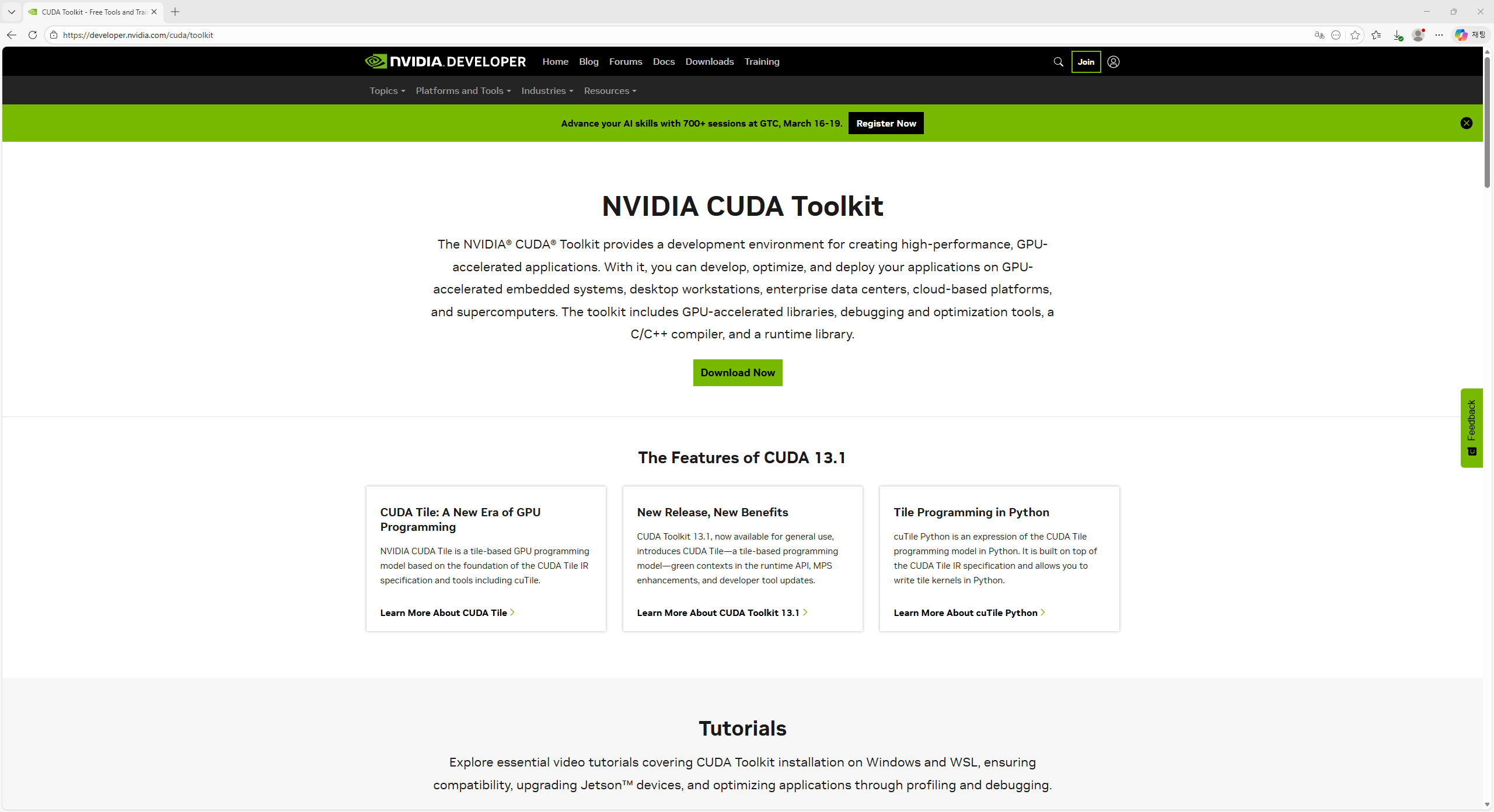 이 페이지에서는 최신 버전의 CUDA Toolkit을 다운로드할 수 있습니다. 하지만 우리는 특정 버전(13.0)이 필요하므로, Archive(과거 버전 보관소) 페이지로 이동해야 합니다.
최신 버전이 아닌 **CUDA 13.0 버전**이 필요한 경우, [CUDA Toolkit Archive](https://developer.nvidia.com/cuda-toolkit-archive) 페이지에 접속합니다.
이 페이지에서는 최신 버전의 CUDA Toolkit을 다운로드할 수 있습니다. 하지만 우리는 특정 버전(13.0)이 필요하므로, Archive(과거 버전 보관소) 페이지로 이동해야 합니다.
최신 버전이 아닌 **CUDA 13.0 버전**이 필요한 경우, [CUDA Toolkit Archive](https://developer.nvidia.com/cuda-toolkit-archive) 페이지에 접속합니다.
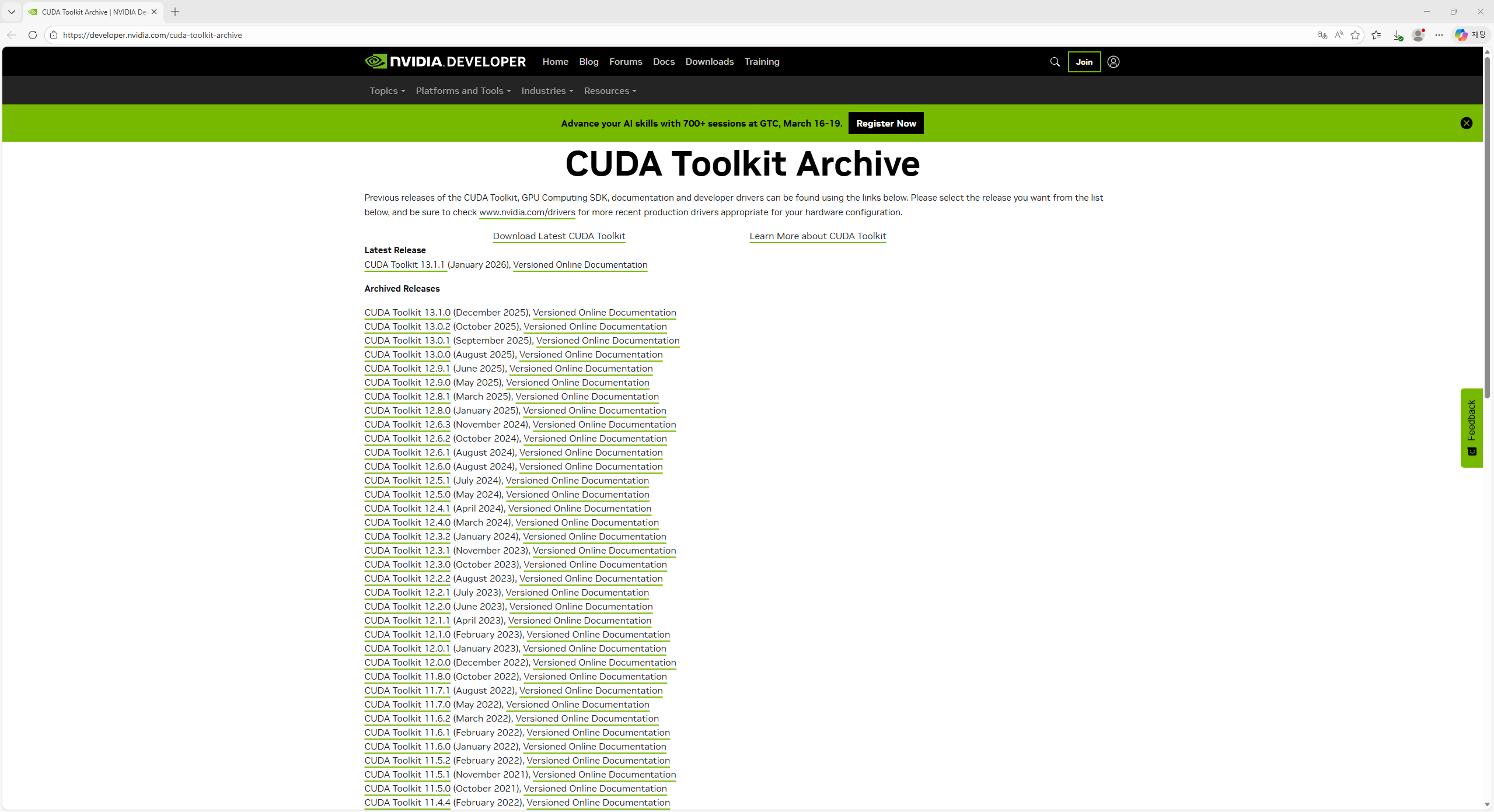 목록에서 **CUDA Toolkit 13.0**을 찾아 클릭합니다. 목록이 길 수 있으니 페이지 내 검색(Ctrl+F)으로 "13.0"을 검색하면 빠르게 찾을 수 있습니다.
최신 버전이 필요하다면 Archive가 아닌 메인 다운로드 페이지에서 바로 받을 수 있습니다. 하지만 특정 AI 프레임워크가 요구하는 CUDA 버전이 있을 수 있으므로, 사용하려는 프레임워크의 공식 문서에서 권장 CUDA 버전을 먼저 확인합니다.
CUDA 13.0 다운로드 페이지에서 내 컴퓨터에 맞는 설정을 선택합니다.
목록에서 **CUDA Toolkit 13.0**을 찾아 클릭합니다. 목록이 길 수 있으니 페이지 내 검색(Ctrl+F)으로 "13.0"을 검색하면 빠르게 찾을 수 있습니다.
최신 버전이 필요하다면 Archive가 아닌 메인 다운로드 페이지에서 바로 받을 수 있습니다. 하지만 특정 AI 프레임워크가 요구하는 CUDA 버전이 있을 수 있으므로, 사용하려는 프레임워크의 공식 문서에서 권장 CUDA 버전을 먼저 확인합니다.
CUDA 13.0 다운로드 페이지에서 내 컴퓨터에 맞는 설정을 선택합니다.
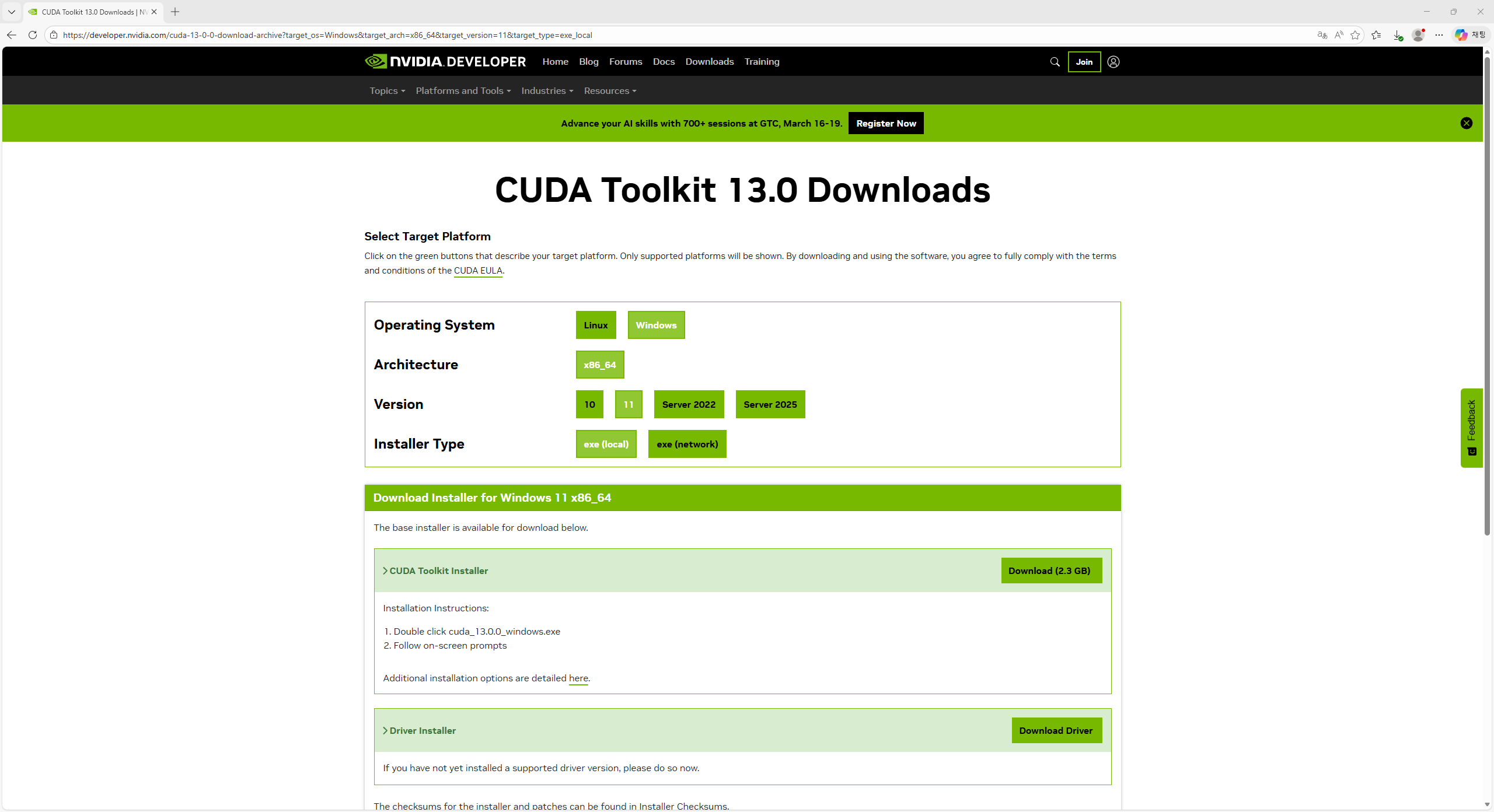 아래와 같이 차례대로 선택합니다:
1. **Operating System**: **Windows** 를 클릭합니다
2. **Architecture**: **x86\_64** 를 클릭합니다 (일반적인 데스크톱/노트북)
3. **Version**: 사용 중인 Windows 버전(**11**)을 클릭합니다
4. **Installer Type**: **exe (local)** 을 클릭합니다
**exe (local)과 exe (network)의 차이**: local은 설치에 필요한 모든 파일을 한 번에 다운로드합니다 (파일 크기가 크지만 안정적). network은 설치 중에 필요한 파일을 인터넷에서 받습니다 (파일 크기가 작지만 인터넷이 불안정하면 실패할 수 있음). **local을 권장합니다.**
선택이 완료되면 화면 아래쪽에 **Download** 버튼이 나타납니다. 클릭하여 설치 파일을 다운로드합니다. 파일 크기가 약 3GB 정도로 크니 다운로드에 시간이 걸릴 수 있습니다.
## 설치
다운로드한 `.exe` 파일을 더블클릭하여 실행합니다. 먼저 설치 파일 내부의 압축을 풀기 시작합니다.
아래와 같이 차례대로 선택합니다:
1. **Operating System**: **Windows** 를 클릭합니다
2. **Architecture**: **x86\_64** 를 클릭합니다 (일반적인 데스크톱/노트북)
3. **Version**: 사용 중인 Windows 버전(**11**)을 클릭합니다
4. **Installer Type**: **exe (local)** 을 클릭합니다
**exe (local)과 exe (network)의 차이**: local은 설치에 필요한 모든 파일을 한 번에 다운로드합니다 (파일 크기가 크지만 안정적). network은 설치 중에 필요한 파일을 인터넷에서 받습니다 (파일 크기가 작지만 인터넷이 불안정하면 실패할 수 있음). **local을 권장합니다.**
선택이 완료되면 화면 아래쪽에 **Download** 버튼이 나타납니다. 클릭하여 설치 파일을 다운로드합니다. 파일 크기가 약 3GB 정도로 크니 다운로드에 시간이 걸릴 수 있습니다.
## 설치
다운로드한 `.exe` 파일을 더블클릭하여 실행합니다. 먼저 설치 파일 내부의 압축을 풀기 시작합니다.
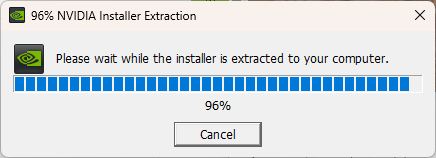 이 과정은 자동으로 진행되며, 파일 크기가 크기 때문에 1\~3분 정도 소요됩니다.
압축 해제가 완료되면 NVIDIA 설치 프로그램이 열리고, 소프트웨어 라이선스 계약 화면이 나타납니다.
이 과정은 자동으로 진행되며, 파일 크기가 크기 때문에 1\~3분 정도 소요됩니다.
압축 해제가 완료되면 NVIDIA 설치 프로그램이 열리고, 소프트웨어 라이선스 계약 화면이 나타납니다.
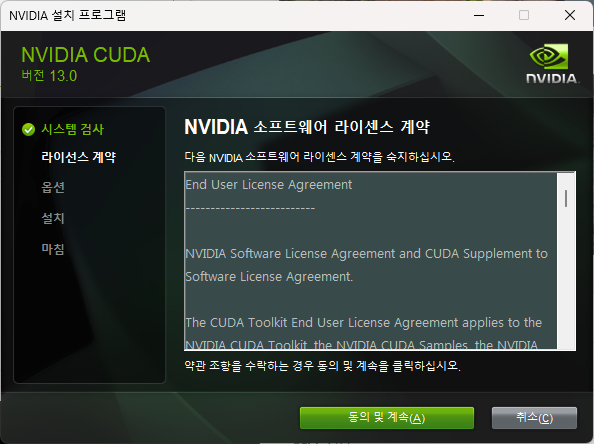 라이선스 내용은 CUDA Toolkit의 사용 약관입니다. 내용을 확인한 후 화면 하단의 **동의 및 계속(A)** 버튼을 클릭합니다.
어떤 방식으로 설치할지 선택하는 화면입니다.
라이선스 내용은 CUDA Toolkit의 사용 약관입니다. 내용을 확인한 후 화면 하단의 **동의 및 계속(A)** 버튼을 클릭합니다.
어떤 방식으로 설치할지 선택하는 화면입니다.
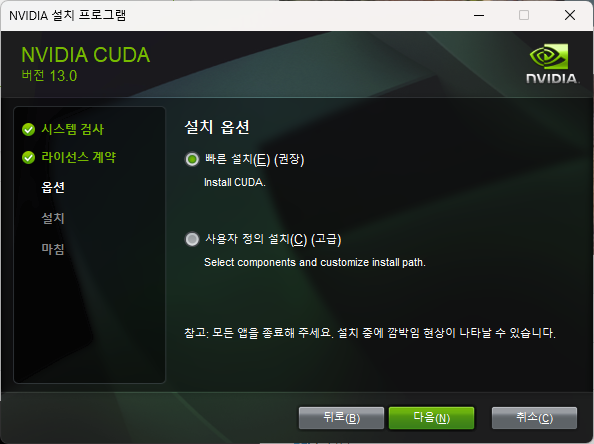 두 가지 옵션이 있습니다:
* **빠른 설치(E) (권장)**: CUDA Toolkit의 모든 구성 요소를 기본 설정으로 설치합니다. **신규 설치의 경우 이것을 선택합니다.**
* **사용자 정의 설치(C) (고급)**: 설치할 구성 요소와 설치 경로를 직접 선택할 수 있습니다. 숙련된 사용자용입니다.
**빠른 설치(E) (권장)** 이 선택된 상태에서 **다음(N)** 버튼을 클릭합니다.
화면 하단에 "참고: 모든 앱을 종료합니다. 설치 중에 깜빡임 현상이 나타날 수 있습니다."라는 메시지가 있습니다. 다른 프로그램을 되도록 종료하고 설치를 진행합니다.
컴퓨터에 Visual Studio가 설치되어 있지 않으면 아래와 같은 경고가 나타납니다.
두 가지 옵션이 있습니다:
* **빠른 설치(E) (권장)**: CUDA Toolkit의 모든 구성 요소를 기본 설정으로 설치합니다. **신규 설치의 경우 이것을 선택합니다.**
* **사용자 정의 설치(C) (고급)**: 설치할 구성 요소와 설치 경로를 직접 선택할 수 있습니다. 숙련된 사용자용입니다.
**빠른 설치(E) (권장)** 이 선택된 상태에서 **다음(N)** 버튼을 클릭합니다.
화면 하단에 "참고: 모든 앱을 종료합니다. 설치 중에 깜빡임 현상이 나타날 수 있습니다."라는 메시지가 있습니다. 다른 프로그램을 되도록 종료하고 설치를 진행합니다.
컴퓨터에 Visual Studio가 설치되어 있지 않으면 아래와 같은 경고가 나타납니다.
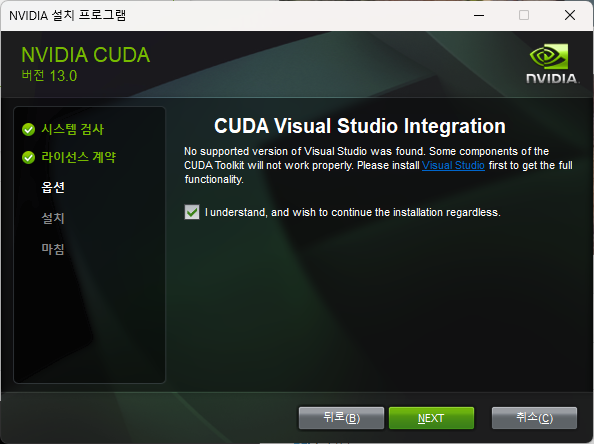 이 경고는 "지원되는 Visual Studio 버전을 찾지 못했다"는 내용입니다.
**Python으로 PyTorch, TensorFlow 등을 사용할 예정이라면 이 경고를 무시해도 괜찮습니다.** Visual Studio는 CUDA C/C++ 프로그래밍을 할 때만 필요합니다. Python 기반 딥러닝에는 영향이 없습니다.
**"I understand, and wish to continue the installation regardless"** (이해했으며 설치를 계속 진행하겠습니다) 체크박스가 선택된 상태에서 **NEXT** 버튼을 클릭합니다.
설치가 시작됩니다. "Preparing for installation" (설치 준비 중) 메시지와 함께 진행 바가 표시됩니다.
이 경고는 "지원되는 Visual Studio 버전을 찾지 못했다"는 내용입니다.
**Python으로 PyTorch, TensorFlow 등을 사용할 예정이라면 이 경고를 무시해도 괜찮습니다.** Visual Studio는 CUDA C/C++ 프로그래밍을 할 때만 필요합니다. Python 기반 딥러닝에는 영향이 없습니다.
**"I understand, and wish to continue the installation regardless"** (이해했으며 설치를 계속 진행하겠습니다) 체크박스가 선택된 상태에서 **NEXT** 버튼을 클릭합니다.
설치가 시작됩니다. "Preparing for installation" (설치 준비 중) 메시지와 함께 진행 바가 표시됩니다.
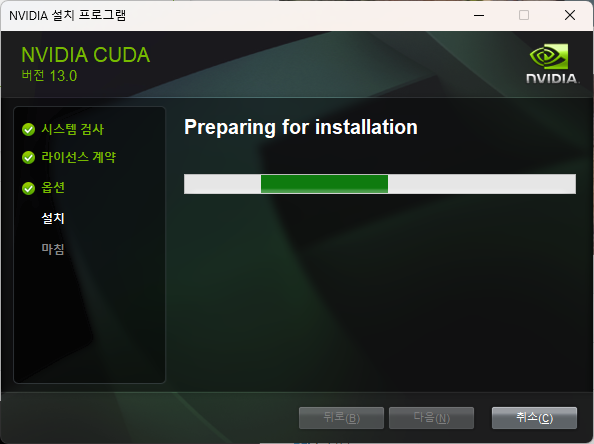 설치에는 보통 3\~10분 정도 소요됩니다.
설치 중간에 아래와 같이 Nsight Visual Studio Edition 관련 요약 화면이 나올 수 있습니다.
설치에는 보통 3\~10분 정도 소요됩니다.
설치 중간에 아래와 같이 Nsight Visual Studio Edition 관련 요약 화면이 나올 수 있습니다.
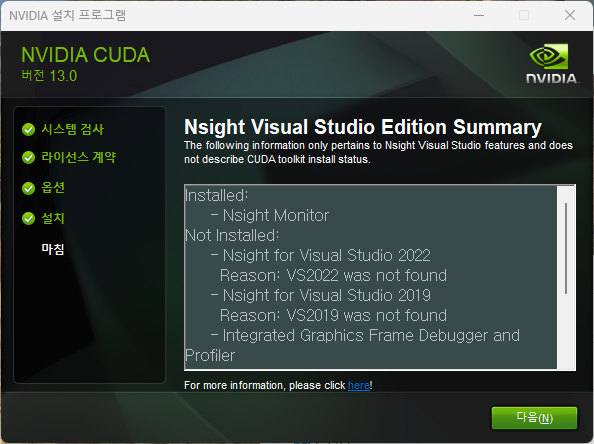 이 화면은 Visual Studio가 없어서 일부 디버깅 도구가 설치되지 않았다는 안내입니다. Python 딥러닝 사용에는 영향이 없으니 **다음(N)** 버튼을 클릭합니다.
설치가 완료되면 어떤 구성 요소가 설치되었는지 요약 화면이 나타납니다.
이 화면은 Visual Studio가 없어서 일부 디버깅 도구가 설치되지 않았다는 안내입니다. Python 딥러닝 사용에는 영향이 없으니 **다음(N)** 버튼을 클릭합니다.
설치가 완료되면 어떤 구성 요소가 설치되었는지 요약 화면이 나타납니다.
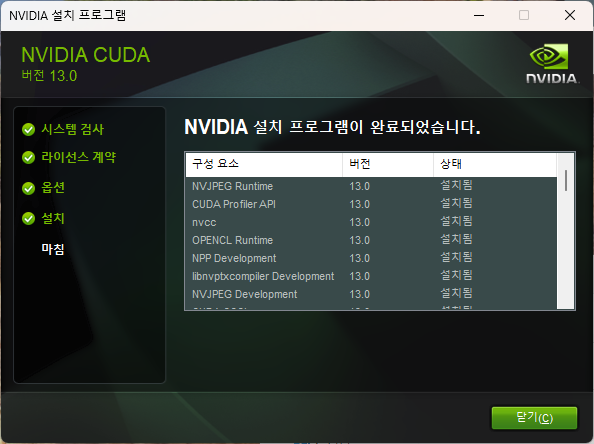 NVJPEG Runtime, CUDA Profiler API, nvcc 등 여러 구성 요소가 "설치됨" 상태인지 확인합니다. 모두 정상이면 **닫기(C)** 버튼을 클릭하여 설치를 종료합니다.
## 환경변수 설정
CUDA Toolkit이 제대로 동작하려면 시스템 환경변수가 올바르게 설정되어야 합니다. 보통 설치 중 자동으로 설정되지만, 혹시 문제가 생기면 수동으로 확인하고 설정해야 합니다.
아래 스크린샷은 PowerShell에서 환경변수를 수동으로 설정하는 예시입니다.
NVJPEG Runtime, CUDA Profiler API, nvcc 등 여러 구성 요소가 "설치됨" 상태인지 확인합니다. 모두 정상이면 **닫기(C)** 버튼을 클릭하여 설치를 종료합니다.
## 환경변수 설정
CUDA Toolkit이 제대로 동작하려면 시스템 환경변수가 올바르게 설정되어야 합니다. 보통 설치 중 자동으로 설정되지만, 혹시 문제가 생기면 수동으로 확인하고 설정해야 합니다.
아래 스크린샷은 PowerShell에서 환경변수를 수동으로 설정하는 예시입니다.
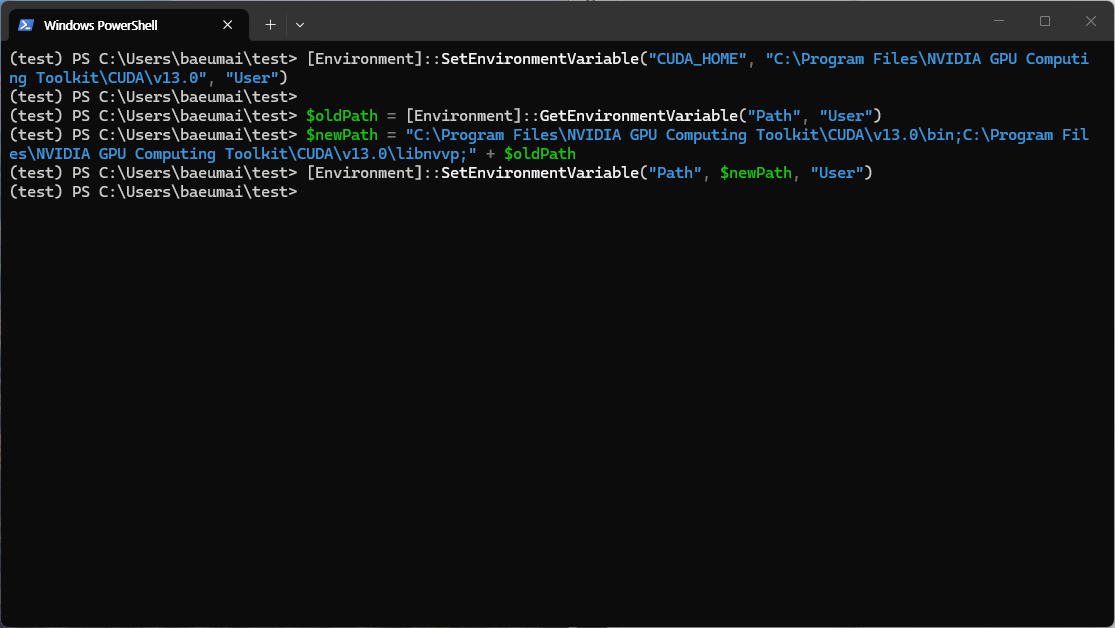 **확인해야 할 환경변수:**
| 환경변수 | 값 |
| ----------- | ------------------------------------------------------------------ |
| `CUDA_HOME` | `C:\Program Files\NVIDIA GPU Computing Toolkit\CUDA\v13.0` |
| `Path`에 추가 | `C:\Program Files\NVIDIA GPU Computing Toolkit\CUDA\v13.0\bin` |
| `Path`에 추가 | `C:\Program Files\NVIDIA GPU Computing Toolkit\CUDA\v13.0\libnvvp` |
**환경변수를 확인하는 방법:**
1. Windows 검색에서 "환경 변수"를 입력합니다
2. "시스템 환경 변수 편집"을 클릭합니다
3. "환경 변수" 버튼을 클릭합니다
4. 사용자 변수 또는 시스템 변수에서 위 항목들이 있는지 확인합니다
환경변수를 변경한 후에는 열려 있는 PowerShell/명령 프롬프트를 닫고 새로 열어야 변경사항이 적용됩니다.
## 설치 확인
설치가 제대로 되었는지 확인합니다. PowerShell 또는 명령 프롬프트를 **새로 열고** 다음 명령어를 입력합니다.
```bash theme={null}
nvcc --version
```
**확인해야 할 환경변수:**
| 환경변수 | 값 |
| ----------- | ------------------------------------------------------------------ |
| `CUDA_HOME` | `C:\Program Files\NVIDIA GPU Computing Toolkit\CUDA\v13.0` |
| `Path`에 추가 | `C:\Program Files\NVIDIA GPU Computing Toolkit\CUDA\v13.0\bin` |
| `Path`에 추가 | `C:\Program Files\NVIDIA GPU Computing Toolkit\CUDA\v13.0\libnvvp` |
**환경변수를 확인하는 방법:**
1. Windows 검색에서 "환경 변수"를 입력합니다
2. "시스템 환경 변수 편집"을 클릭합니다
3. "환경 변수" 버튼을 클릭합니다
4. 사용자 변수 또는 시스템 변수에서 위 항목들이 있는지 확인합니다
환경변수를 변경한 후에는 열려 있는 PowerShell/명령 프롬프트를 닫고 새로 열어야 변경사항이 적용됩니다.
## 설치 확인
설치가 제대로 되었는지 확인합니다. PowerShell 또는 명령 프롬프트를 **새로 열고** 다음 명령어를 입력합니다.
```bash theme={null}
nvcc --version
```
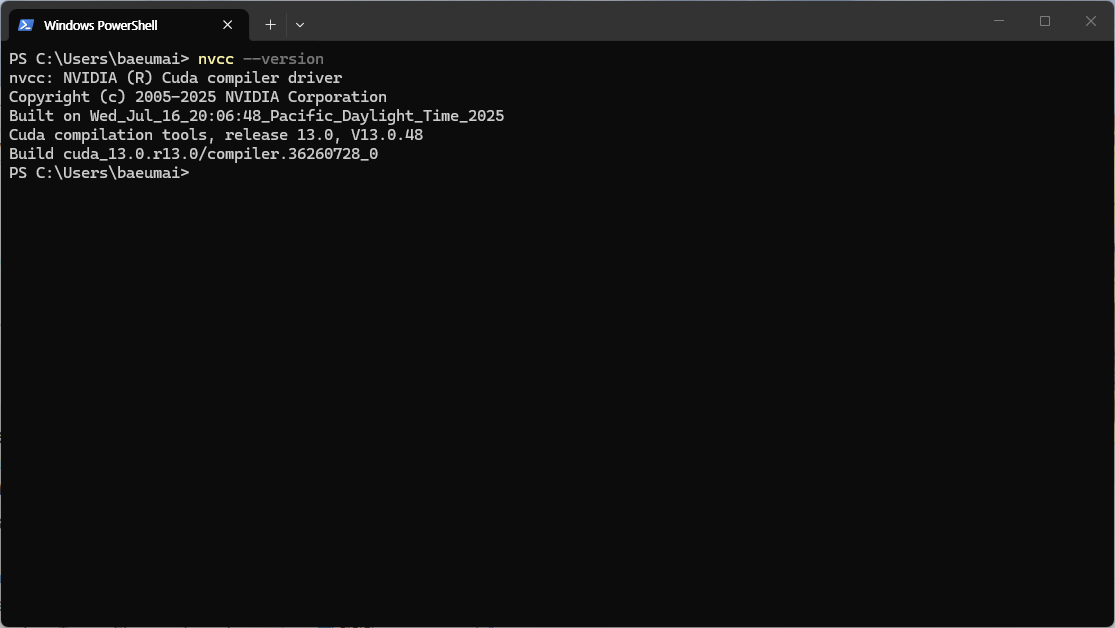 위 스크린샷처럼 `Cuda compilation tools, release 13.0, V13.0.48` 이라는 메시지가 나타나면 CUDA Toolkit 13.0이 정상적으로 설치된 것입니다.
## 문제 해결
* **`nvcc`가 인식되지 않는 경우**: 환경변수 `Path`에 CUDA `bin` 디렉토리(`C:\Program Files\NVIDIA GPU Computing Toolkit\CUDA\v13.0\bin`)가 추가되었는지 확인합니다. 추가 후 터미널을 새로 열어야 합니다.
* **GPU가 인식되지 않는 경우**: NVIDIA 디스플레이 드라이버가 최신 버전인지 확인합니다. `nvidia-smi` 명령어로 드라이버 상태를 확인할 수 있습니다.
* **Visual Studio 통합 오류**: Python 딥러닝만 사용한다면 무시해도 됩니다. C/C++ CUDA 개발이 필요하다면 [Visual Studio](https://visualstudio.microsoft.com/)를 설치한 후 CUDA Toolkit을 재설치합니다.
* **PyTorch에서 CUDA를 인식하지 못하는 경우**: PyTorch와 CUDA 버전이 호환되는지 [PyTorch 공식 사이트](https://pytorch.org/)에서 확인합니다.
## 설치 점검 목록
* 관리자 권한/필수 도구 등 사전 요구사항을 먼저 확인했습니다.
* 설치 후 버전 확인 명령어(`--version`)를 실행해 정상 설치를 검증했습니다.
* PATH/환경변수 변경이 필요한 경우 터미널을 다시 열어 적용 여부를 확인했습니다.
* 문제가 생겼을 때를 대비해 설치 로그 또는 스크린샷을 남겼습니다.
## 관련 문서
운영체제별 설치 흐름을 다시 확인합니다.
다음 설치 단계를 이어서 진행합니다.
위 스크린샷처럼 `Cuda compilation tools, release 13.0, V13.0.48` 이라는 메시지가 나타나면 CUDA Toolkit 13.0이 정상적으로 설치된 것입니다.
## 문제 해결
* **`nvcc`가 인식되지 않는 경우**: 환경변수 `Path`에 CUDA `bin` 디렉토리(`C:\Program Files\NVIDIA GPU Computing Toolkit\CUDA\v13.0\bin`)가 추가되었는지 확인합니다. 추가 후 터미널을 새로 열어야 합니다.
* **GPU가 인식되지 않는 경우**: NVIDIA 디스플레이 드라이버가 최신 버전인지 확인합니다. `nvidia-smi` 명령어로 드라이버 상태를 확인할 수 있습니다.
* **Visual Studio 통합 오류**: Python 딥러닝만 사용한다면 무시해도 됩니다. C/C++ CUDA 개발이 필요하다면 [Visual Studio](https://visualstudio.microsoft.com/)를 설치한 후 CUDA Toolkit을 재설치합니다.
* **PyTorch에서 CUDA를 인식하지 못하는 경우**: PyTorch와 CUDA 버전이 호환되는지 [PyTorch 공식 사이트](https://pytorch.org/)에서 확인합니다.
## 설치 점검 목록
* 관리자 권한/필수 도구 등 사전 요구사항을 먼저 확인했습니다.
* 설치 후 버전 확인 명령어(`--version`)를 실행해 정상 설치를 검증했습니다.
* PATH/환경변수 변경이 필요한 경우 터미널을 다시 열어 적용 여부를 확인했습니다.
* 문제가 생겼을 때를 대비해 설치 로그 또는 스크린샷을 남겼습니다.
## 관련 문서
운영체제별 설치 흐름을 다시 확인합니다.
다음 설치 단계를 이어서 진행합니다.