> ## Documentation Index
> Fetch the complete documentation index at: https://docs.baeum.ai.kr/llms.txt
> Use this file to discover all available pages before exploring further.
# NVIDIA cuDNN 9.19 설치 가이드
## cuDNN이란?
cuDNN(CUDA Deep Neural Network library)은 딥러닝 연산을 GPU에서 고속으로 처리하기 위한 라이브러리입니다. 컨볼루션, 풀링 등 신경망의 핵심 연산에 최적화된 함수를 제공합니다.
PyTorch, TensorFlow 같은 AI 프레임워크는 GPU에서 신경망을 학습할 때 cuDNN의 최적화된 함수를 사용합니다. cuDNN이 없으면 GPU를 사용하더라도 딥러닝 학습 속도가 크게 저하됩니다.
## 사전 요구사항
설치를 시작하기 전에 다음 조건을 확인합니다. cuDNN은 CUDA Toolkit 위에서 동작하므로 **반드시 CUDA Toolkit이 먼저 설치되어 있어야** 합니다.
| 항목 | 요구사항 |
| ------------ | --------------------------------------------------------------------------- |
| 운영체제 | Windows 10 또는 11 (64비트) |
| 그래픽카드 | NVIDIA GPU (CUDA 지원 모델) |
| CUDA Toolkit | 설치 완료 필수 ([NVIDIA CUDA Toolkit 가이드](/setup/windows/nvidia-cuda-toolkit) 참고) |
| NVIDIA 계정 | 다운로드 시 무료 개발자 계정 로그인 필요 |
CUDA Toolkit이 설치되어 있지 않으면 cuDNN을 설치해도 정상 동작하지 않습니다. 반드시 CUDA Toolkit을 먼저 설치합니다. 또한 CUDA Toolkit 버전과 호환되는 cuDNN 버전을 선택해야 합니다.
## 설치 순서 한눈에 보기
```
NVIDIA 디스플레이 드라이버 → CUDA Toolkit → cuDNN (지금 이 단계)
```
## 다운로드
웹 브라우저에서 [NVIDIA cuDNN 공식 웹사이트](https://developer.nvidia.com/cudnn)에 접속합니다.
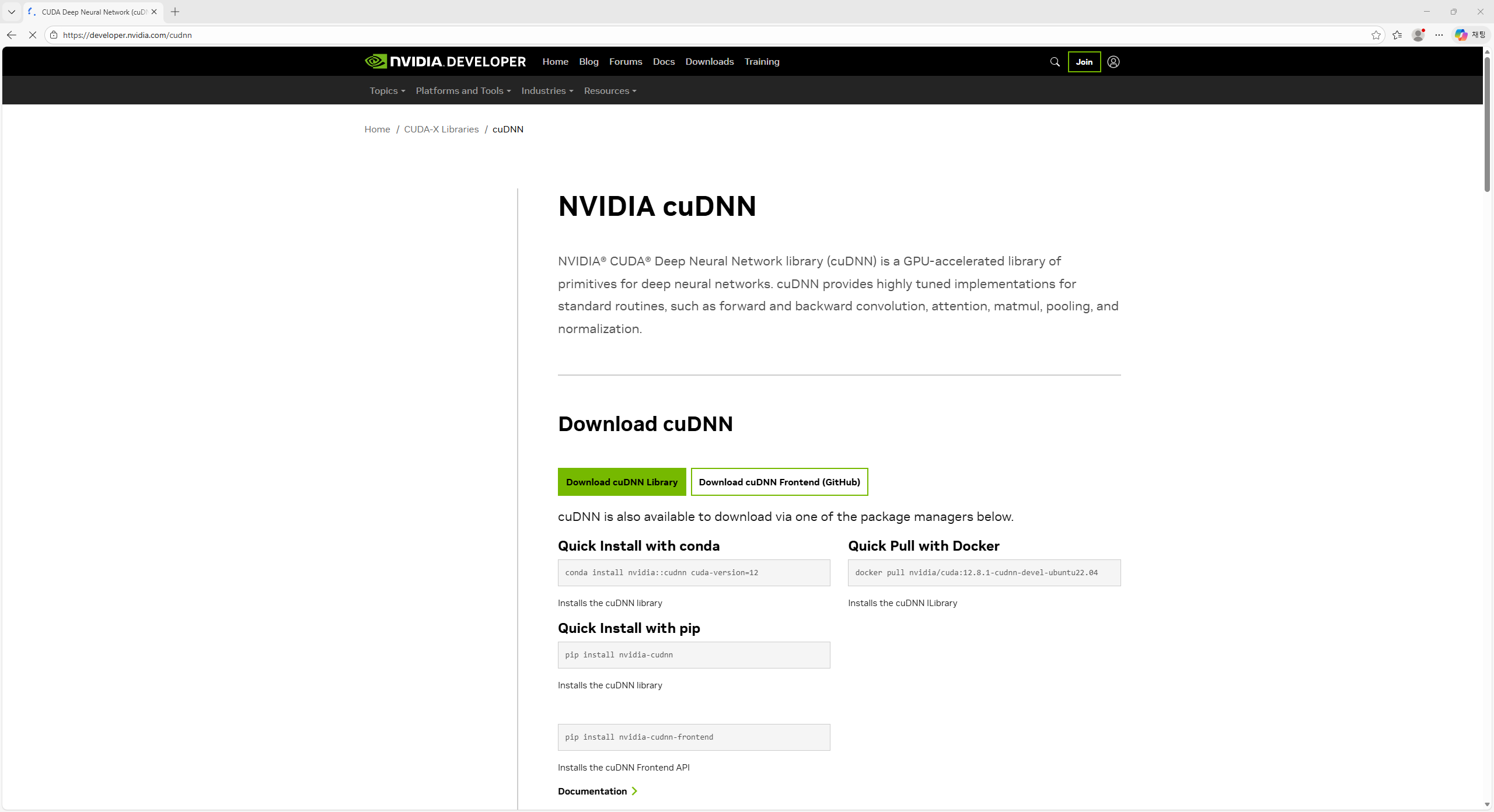 **Download cuDNN Library** 버튼을 클릭합니다.
conda, pip 등의 패키지 매니저로도 cuDNN을 설치할 수 있지만, 이 가이드에서는 공식 설치 파일(.exe)을 사용합니다.
NVIDIA 개발자 계정으로 로그인이 필요할 수 있습니다. 계정이 없다면 무료로 가입할 수 있습니다.
cuDNN 다운로드 페이지에서 내 컴퓨터에 맞는 설정을 선택합니다.
**Download cuDNN Library** 버튼을 클릭합니다.
conda, pip 등의 패키지 매니저로도 cuDNN을 설치할 수 있지만, 이 가이드에서는 공식 설치 파일(.exe)을 사용합니다.
NVIDIA 개발자 계정으로 로그인이 필요할 수 있습니다. 계정이 없다면 무료로 가입할 수 있습니다.
cuDNN 다운로드 페이지에서 내 컴퓨터에 맞는 설정을 선택합니다.
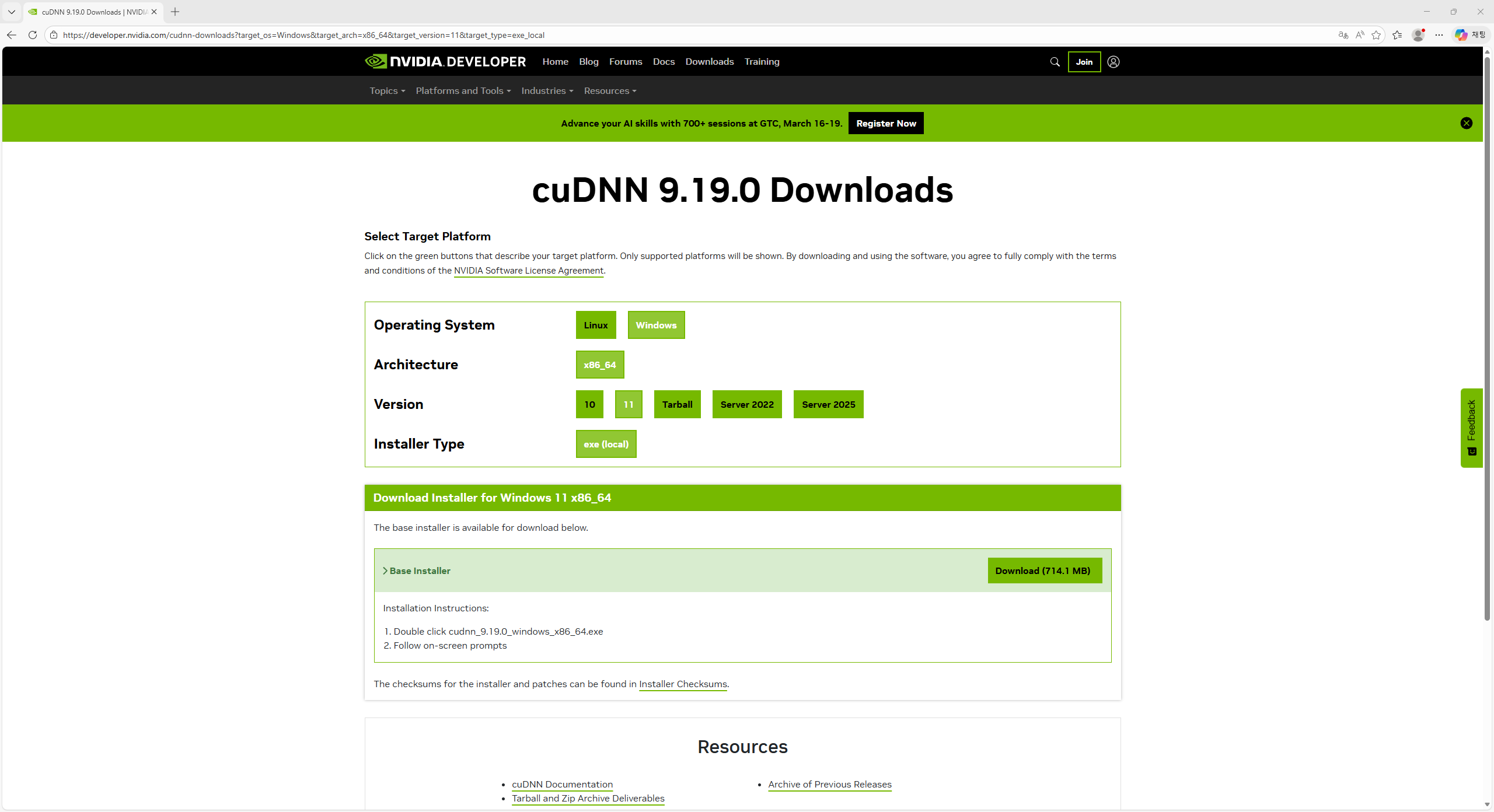 아래와 같이 차례대로 선택합니다:
1. **Operating System**: **Windows** 를 클릭합니다
2. **Architecture**: **x86\_64** 를 클릭합니다
3. **Version**: 사용 중인 Windows 버전(**11**)을 클릭합니다
4. **Installer Type**: **exe (local)** 을 클릭합니다
선택이 완료되면 **Download** 버튼이 나타납니다. 클릭하여 설치 파일을 다운로드합니다.
설치된 CUDA Toolkit 버전과 호환되는 cuDNN 버전인지 반드시 확인합니다. 버전이 맞지 않으면 딥러닝 프레임워크에서 오류가 발생할 수 있습니다. 호환성은 [NVIDIA cuDNN Archive](https://developer.nvidia.com/rdp/cudnn-archive)에서 확인할 수 있습니다.
## 설치
다운로드한 설치 파일을 더블클릭하여 실행합니다. NVIDIA 소프트웨어 라이선스 계약 화면이 나타납니다.
아래와 같이 차례대로 선택합니다:
1. **Operating System**: **Windows** 를 클릭합니다
2. **Architecture**: **x86\_64** 를 클릭합니다
3. **Version**: 사용 중인 Windows 버전(**11**)을 클릭합니다
4. **Installer Type**: **exe (local)** 을 클릭합니다
선택이 완료되면 **Download** 버튼이 나타납니다. 클릭하여 설치 파일을 다운로드합니다.
설치된 CUDA Toolkit 버전과 호환되는 cuDNN 버전인지 반드시 확인합니다. 버전이 맞지 않으면 딥러닝 프레임워크에서 오류가 발생할 수 있습니다. 호환성은 [NVIDIA cuDNN Archive](https://developer.nvidia.com/rdp/cudnn-archive)에서 확인할 수 있습니다.
## 설치
다운로드한 설치 파일을 더블클릭하여 실행합니다. NVIDIA 소프트웨어 라이선스 계약 화면이 나타납니다.
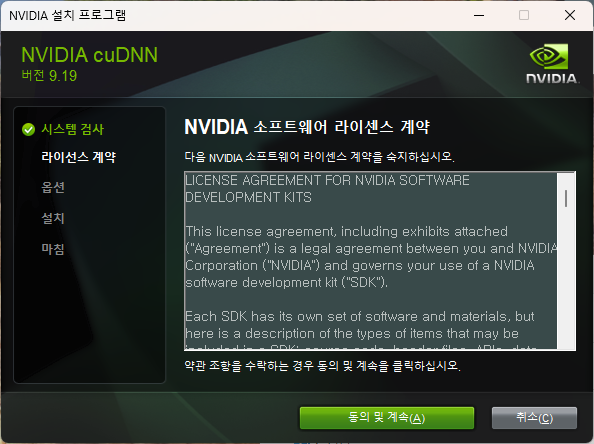 라이선스 내용을 확인한 후, 화면 하단의 **동의 및 계속(A)** 버튼을 클릭합니다.
어떤 방식으로 설치할지 선택하는 화면입니다.
라이선스 내용을 확인한 후, 화면 하단의 **동의 및 계속(A)** 버튼을 클릭합니다.
어떤 방식으로 설치할지 선택하는 화면입니다.
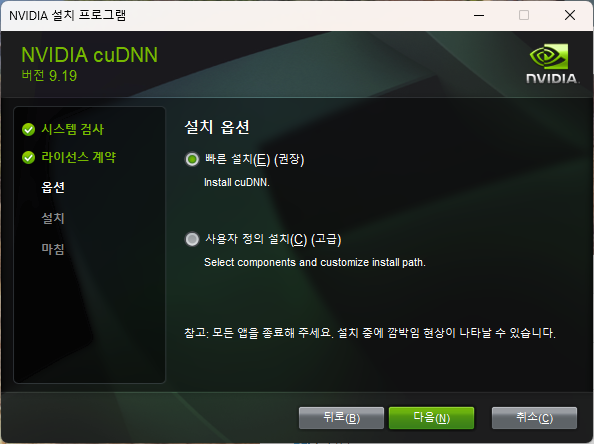 두 가지 옵션이 있습니다:
* **빠른 설치(E) (권장)**: cuDNN의 모든 구성 요소를 기본 설정으로 설치합니다. **이것을 선택합니다.**
* **사용자 정의 설치(C) (고급)**: 설치할 구성 요소를 개별적으로 선택할 수 있습니다.
cuDNN은 다음 구성 요소로 이루어져 있습니다:
* **Development**: 개발에 필요한 헤더 파일과 라이브러리 (개발자용)
* **Runtime**: 프로그램 실행에 필요한 DLL 파일 (필수)
* **Samples**: 예제 코드 (학습용, 선택사항)
**빠른 설치(E) (권장)** 이 선택된 상태에서 **다음(N)** 버튼을 클릭합니다.
설치가 시작되고 각 구성 요소가 컴퓨터에 복사됩니다.
두 가지 옵션이 있습니다:
* **빠른 설치(E) (권장)**: cuDNN의 모든 구성 요소를 기본 설정으로 설치합니다. **이것을 선택합니다.**
* **사용자 정의 설치(C) (고급)**: 설치할 구성 요소를 개별적으로 선택할 수 있습니다.
cuDNN은 다음 구성 요소로 이루어져 있습니다:
* **Development**: 개발에 필요한 헤더 파일과 라이브러리 (개발자용)
* **Runtime**: 프로그램 실행에 필요한 DLL 파일 (필수)
* **Samples**: 예제 코드 (학습용, 선택사항)
**빠른 설치(E) (권장)** 이 선택된 상태에서 **다음(N)** 버튼을 클릭합니다.
설치가 시작되고 각 구성 요소가 컴퓨터에 복사됩니다.
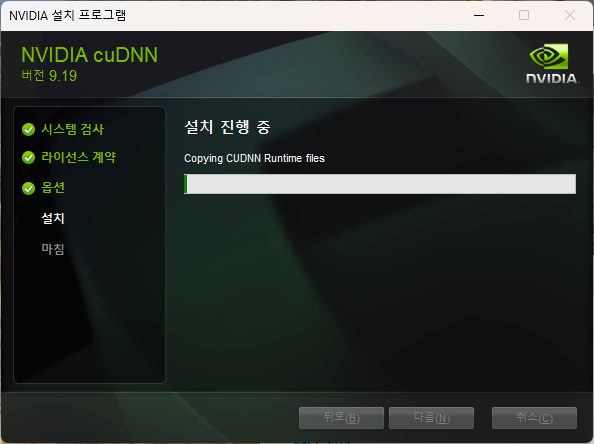 "Copying CUDNN Runtime files" (cuDNN 런타임 파일 복사 중) 메시지와 함께 진행 바가 표시됩니다. 보통 1\~2분이면 완료됩니다.
설치가 완료되면 어떤 구성 요소가 설치되었는지 요약 화면이 나타납니다.
"Copying CUDNN Runtime files" (cuDNN 런타임 파일 복사 중) 메시지와 함께 진행 바가 표시됩니다. 보통 1\~2분이면 완료됩니다.
설치가 완료되면 어떤 구성 요소가 설치되었는지 요약 화면이 나타납니다.
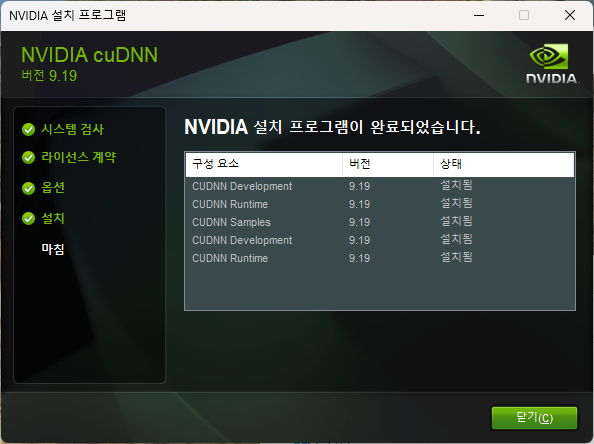 CUDNN Development, Runtime, Samples가 모두 "설치됨" 상태인지 확인합니다. 모두 정상이면 **닫기(C)** 버튼을 클릭하여 설치를 종료합니다.
## 설치 확인
cuDNN이 정상적으로 설치되었는지 확인하는 방법은 두 가지가 있습니다.
### 방법 1: Python으로 확인 (PyTorch 설치된 경우)
Python이 설치되어 있고 PyTorch가 설치된 경우, 다음 코드를 실행합니다:
```python theme={null}
import torch
print(f"cuDNN 사용 가능: {torch.backends.cudnn.enabled}")
print(f"cuDNN 버전: {torch.backends.cudnn.version()}")
```
`cuDNN 사용 가능: True`와 버전 번호가 출력되면 정상입니다.
### 방법 2: DLL 파일 확인
PowerShell에서 cuDNN DLL 파일이 존재하는지 확인합니다:
```powershell theme={null}
dir "C:\Program Files\NVIDIA\CUDNN\v9.19\bin\*.dll"
```
`.dll` 파일이 여러 개 나열되면 설치가 정상적으로 완료된 것입니다.
## 문제 해결
* **cuDNN이 인식되지 않는 경우**: cuDNN 설치 경로(`C:\Program Files\NVIDIA\CUDNN\v9.19\bin`)가 시스템 환경변수 `Path`에 포함되어 있는지 확인합니다.
* **CUDA 버전 불일치**: 설치된 CUDA Toolkit 버전과 호환되는 cuDNN인지 [호환성 매트릭스](https://developer.nvidia.com/rdp/cudnn-archive)에서 확인합니다.
* **딥러닝 프레임워크에서 GPU를 인식하지 못하는 경우**: NVIDIA 드라이버, CUDA Toolkit, cuDNN 세 가지 버전이 모두 서로 호환되는지 확인합니다. 이 세 가지는 짝이 맞아야 정상 동작합니다.
## 설치 점검 목록
* 관리자 권한/필수 도구 등 사전 요구사항을 먼저 확인했습니다.
* 설치 후 버전 확인 명령어(`--version`)를 실행해 정상 설치를 검증했습니다.
* PATH/환경변수 변경이 필요한 경우 터미널을 다시 열어 적용 여부를 확인했습니다.
* 문제가 생겼을 때를 대비해 설치 로그 또는 스크린샷을 남겼습니다.
## 관련 문서
운영체제별 설치 흐름을 다시 확인합니다.
다음 설치 단계를 이어서 진행합니다.
CUDNN Development, Runtime, Samples가 모두 "설치됨" 상태인지 확인합니다. 모두 정상이면 **닫기(C)** 버튼을 클릭하여 설치를 종료합니다.
## 설치 확인
cuDNN이 정상적으로 설치되었는지 확인하는 방법은 두 가지가 있습니다.
### 방법 1: Python으로 확인 (PyTorch 설치된 경우)
Python이 설치되어 있고 PyTorch가 설치된 경우, 다음 코드를 실행합니다:
```python theme={null}
import torch
print(f"cuDNN 사용 가능: {torch.backends.cudnn.enabled}")
print(f"cuDNN 버전: {torch.backends.cudnn.version()}")
```
`cuDNN 사용 가능: True`와 버전 번호가 출력되면 정상입니다.
### 방법 2: DLL 파일 확인
PowerShell에서 cuDNN DLL 파일이 존재하는지 확인합니다:
```powershell theme={null}
dir "C:\Program Files\NVIDIA\CUDNN\v9.19\bin\*.dll"
```
`.dll` 파일이 여러 개 나열되면 설치가 정상적으로 완료된 것입니다.
## 문제 해결
* **cuDNN이 인식되지 않는 경우**: cuDNN 설치 경로(`C:\Program Files\NVIDIA\CUDNN\v9.19\bin`)가 시스템 환경변수 `Path`에 포함되어 있는지 확인합니다.
* **CUDA 버전 불일치**: 설치된 CUDA Toolkit 버전과 호환되는 cuDNN인지 [호환성 매트릭스](https://developer.nvidia.com/rdp/cudnn-archive)에서 확인합니다.
* **딥러닝 프레임워크에서 GPU를 인식하지 못하는 경우**: NVIDIA 드라이버, CUDA Toolkit, cuDNN 세 가지 버전이 모두 서로 호환되는지 확인합니다. 이 세 가지는 짝이 맞아야 정상 동작합니다.
## 설치 점검 목록
* 관리자 권한/필수 도구 등 사전 요구사항을 먼저 확인했습니다.
* 설치 후 버전 확인 명령어(`--version`)를 실행해 정상 설치를 검증했습니다.
* PATH/환경변수 변경이 필요한 경우 터미널을 다시 열어 적용 여부를 확인했습니다.
* 문제가 생겼을 때를 대비해 설치 로그 또는 스크린샷을 남겼습니다.
## 관련 문서
운영체제별 설치 흐름을 다시 확인합니다.
다음 설치 단계를 이어서 진행합니다.