> ## Documentation Index
> Fetch the complete documentation index at: https://docs.baeum.ai.kr/llms.txt
> Use this file to discover all available pages before exploring further.
# NVIDIA 디스플레이 드라이버 설치 가이드
## NVIDIA 디스플레이 드라이버란?
NVIDIA 디스플레이 드라이버는 NVIDIA 그래픽카드(GPU)가 Windows와 제대로 소통할 수 있게 해주는 필수 소프트웨어입니다. 드라이버가 없으면 그래픽카드가 제 성능을 발휘할 수 없고, CUDA나 딥러닝도 사용할 수 없습니다.
드라이버는 하드웨어(그래픽카드)와 운영체제(Windows) 간의 인터페이스를 제공하는 소프트웨어입니다. 최신 드라이버를 설치하면 성능 향상, 버그 수정, 새로운 기능을 지원받을 수 있습니다.
## 사전 요구사항
| 항목 | 요구사항 |
| ---- | ----------------------- |
| 운영체제 | Windows 10 또는 11 (64비트) |
| 하드웨어 | NVIDIA GPU가 탑재된 컴퓨터 |
| 인터넷 | 드라이버 다운로드를 위한 인터넷 연결 |
NVIDIA 드라이버는 **CUDA Toolkit과 cuDNN보다 먼저** 설치해야 합니다. 설치 순서: NVIDIA 드라이버(지금) → CUDA Toolkit → cuDNN
## 다운로드
웹 브라우저에서 [NVIDIA 드라이버 다운로드 페이지](https://www.nvidia.com/ko-kr/drivers/)에 접속합니다.
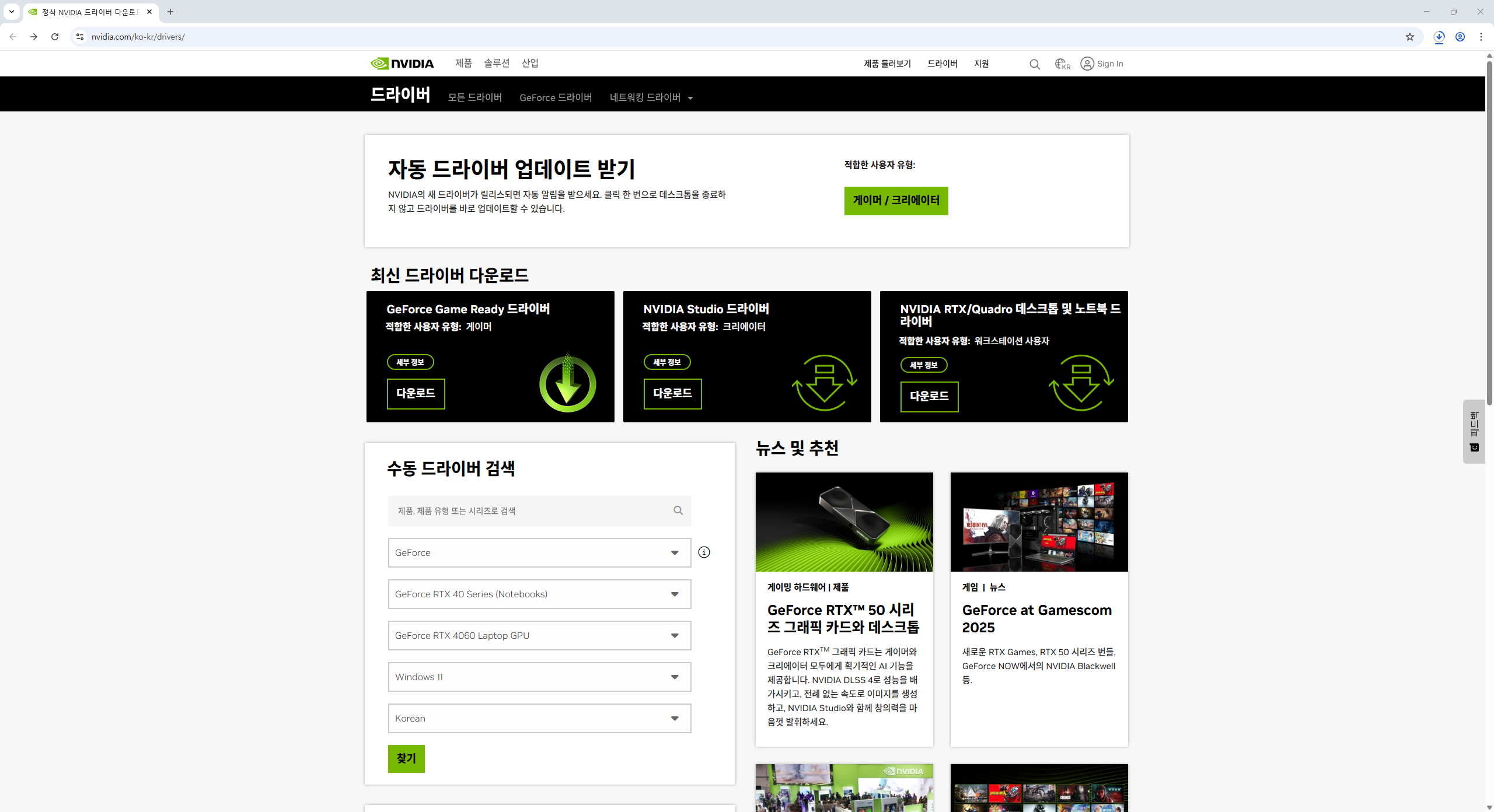 이 페이지에서 내 그래픽카드에 맞는 드라이버를 검색할 수 있습니다. 페이지 중간의 **수동 드라이버 검색** 영역에서 다음 항목을 선택합니다:
1. **제품 유형**: GeForce (일반 소비자용 GPU인 경우)
2. **제품 시리즈**: 사용 중인 GPU 시리즈 선택 (예: GeForce RTX 40 Series (Notebooks) - 노트북인 경우)
3. **제품**: 정확한 GPU 모델 선택 (예: GeForce RTX 4060 Laptop GPU)
4. **운영 체제**: Windows 11 (또는 사용 중인 버전)
5. **언어**: Korean
**내 그래픽카드 모델을 모르겠다면?** Windows 검색에서 "장치 관리자"를 열고, "디스플레이 어댑터"를 펼치면 그래픽카드 이름이 표시됩니다. 또는 작업 관리자(Ctrl+Shift+Esc) > 성능 탭 > GPU에서도 확인할 수 있습니다.
모든 항목을 선택한 후 **찾기** 버튼을 클릭합니다.
검색 결과에서 내 GPU에 맞는 드라이버를 확인하고 다운로드합니다.
이 페이지에서 내 그래픽카드에 맞는 드라이버를 검색할 수 있습니다. 페이지 중간의 **수동 드라이버 검색** 영역에서 다음 항목을 선택합니다:
1. **제품 유형**: GeForce (일반 소비자용 GPU인 경우)
2. **제품 시리즈**: 사용 중인 GPU 시리즈 선택 (예: GeForce RTX 40 Series (Notebooks) - 노트북인 경우)
3. **제품**: 정확한 GPU 모델 선택 (예: GeForce RTX 4060 Laptop GPU)
4. **운영 체제**: Windows 11 (또는 사용 중인 버전)
5. **언어**: Korean
**내 그래픽카드 모델을 모르겠다면?** Windows 검색에서 "장치 관리자"를 열고, "디스플레이 어댑터"를 펼치면 그래픽카드 이름이 표시됩니다. 또는 작업 관리자(Ctrl+Shift+Esc) > 성능 탭 > GPU에서도 확인할 수 있습니다.
모든 항목을 선택한 후 **찾기** 버튼을 클릭합니다.
검색 결과에서 내 GPU에 맞는 드라이버를 확인하고 다운로드합니다.
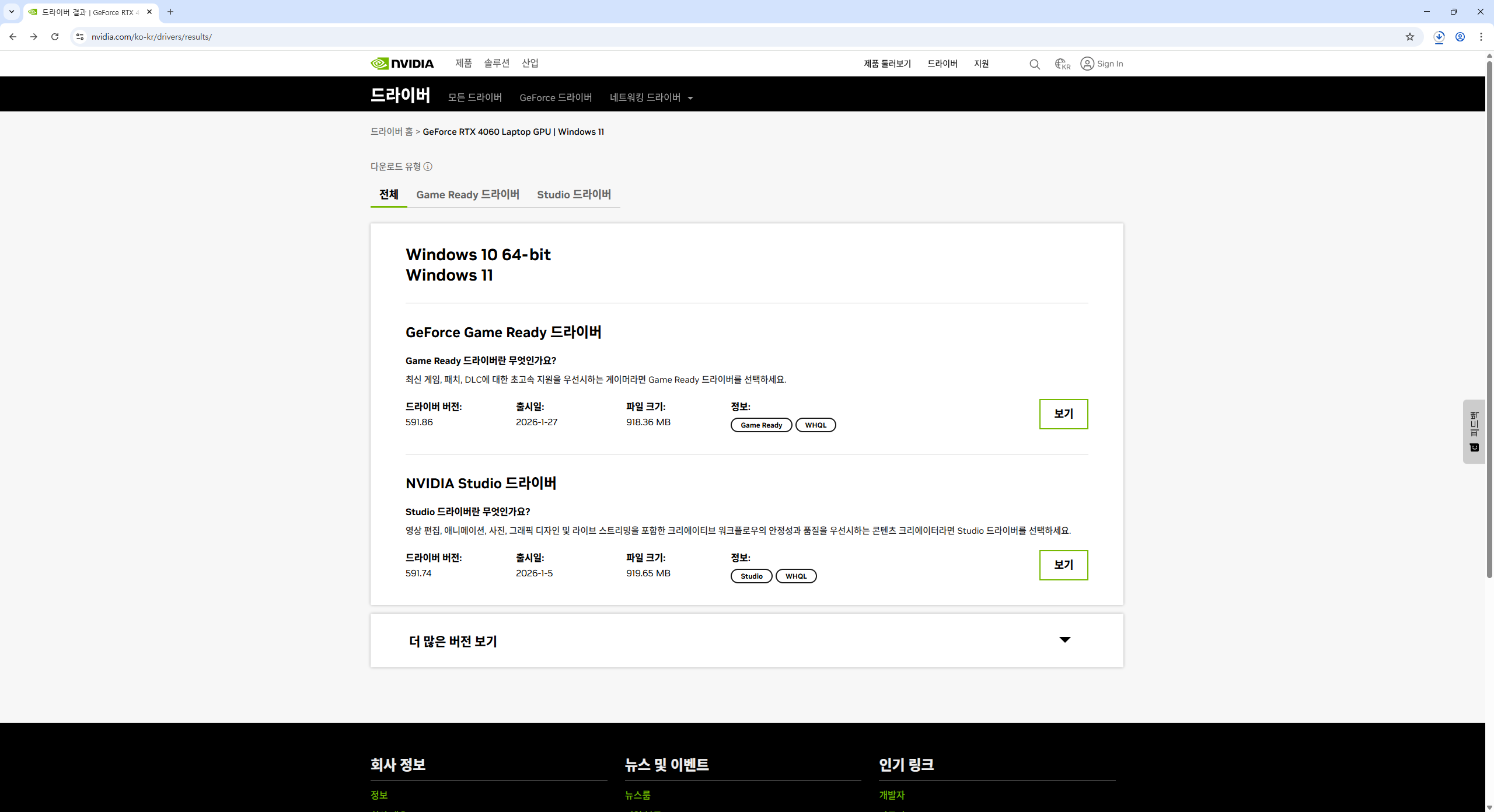 검색 결과에 두 종류의 드라이버가 표시됩니다:
* **GeForce Game Ready 드라이버**: 게임 성능 최적화에 초점을 둔 드라이버입니다. 최신 게임과의 호환성이 빠르게 업데이트됩니다.
* **NVIDIA Studio 드라이버**: 영상 편집, 3D 모델링 등 크리에이티브 작업에 초점을 둔 드라이버입니다. 안정성을 우선합니다.
딥러닝/AI 용도의 경우, 두 드라이버 모두 CUDA를 지원하므로 어느 것이든 사용할 수 있습니다. **Game Ready 드라이버**가 업데이트 주기가 더 짧습니다.
원하는 드라이버 옆의 **보기** 버튼을 클릭한 후, 다운로드 페이지에서 **다운로드** 버튼을 클릭합니다. 파일 크기는 약 900MB 정도입니다.
## 설치
다운로드한 `.exe` 파일을 더블클릭하여 실행합니다. 먼저 설치 파일을 어디에 풀지 묻는 화면이 나타납니다.
검색 결과에 두 종류의 드라이버가 표시됩니다:
* **GeForce Game Ready 드라이버**: 게임 성능 최적화에 초점을 둔 드라이버입니다. 최신 게임과의 호환성이 빠르게 업데이트됩니다.
* **NVIDIA Studio 드라이버**: 영상 편집, 3D 모델링 등 크리에이티브 작업에 초점을 둔 드라이버입니다. 안정성을 우선합니다.
딥러닝/AI 용도의 경우, 두 드라이버 모두 CUDA를 지원하므로 어느 것이든 사용할 수 있습니다. **Game Ready 드라이버**가 업데이트 주기가 더 짧습니다.
원하는 드라이버 옆의 **보기** 버튼을 클릭한 후, 다운로드 페이지에서 **다운로드** 버튼을 클릭합니다. 파일 크기는 약 900MB 정도입니다.
## 설치
다운로드한 `.exe` 파일을 더블클릭하여 실행합니다. 먼저 설치 파일을 어디에 풀지 묻는 화면이 나타납니다.
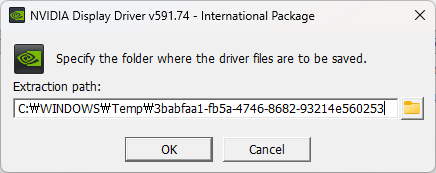 기본 경로(`C:\WINDOWS\Temp\...`)를 그대로 사용하면 됩니다. **OK** 버튼을 클릭합니다.
이 경로는 설치 파일을 임시로 풀어놓는 위치입니다. 실제 드라이버가 설치되는 경로와는 다릅니다. 설치가 완료되면 이 임시 파일은 자동으로 정리됩니다.
설치 파일의 압축 해제가 진행됩니다.
기본 경로(`C:\WINDOWS\Temp\...`)를 그대로 사용하면 됩니다. **OK** 버튼을 클릭합니다.
이 경로는 설치 파일을 임시로 풀어놓는 위치입니다. 실제 드라이버가 설치되는 경로와는 다릅니다. 설치가 완료되면 이 임시 파일은 자동으로 정리됩니다.
설치 파일의 압축 해제가 진행됩니다.
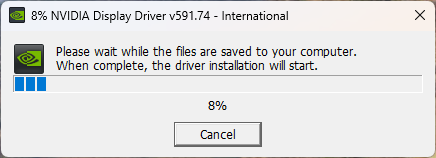 파일 크기가 크므로 1\~3분 정도 소요됩니다. "When complete, the driver installation will start." (완료되면 드라이버 설치가 시작됩니다) 라는 메시지가 표시됩니다.
압축 해제가 완료되면 NVIDIA 설치 프로그램이 열리고 라이선스 계약 화면이 나타납니다.
파일 크기가 크므로 1\~3분 정도 소요됩니다. "When complete, the driver installation will start." (완료되면 드라이버 설치가 시작됩니다) 라는 메시지가 표시됩니다.
압축 해제가 완료되면 NVIDIA 설치 프로그램이 열리고 라이선스 계약 화면이 나타납니다.
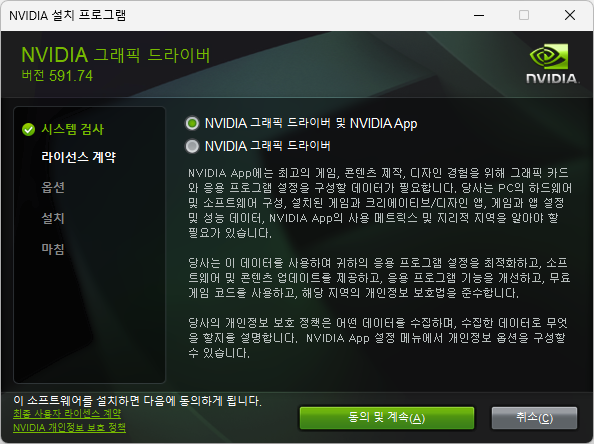 화면 상단에 두 가지 설치 옵션이 있습니다:
* **NVIDIA 그래픽 드라이버 및 NVIDIA App**: 드라이버와 함께 NVIDIA의 관리 앱도 설치합니다 (권장)
* **NVIDIA 그래픽 드라이버**: 드라이버만 설치합니다
기본 선택(NVIDIA 그래픽 드라이버 및 NVIDIA App)을 그대로 두고, 화면 하단의 **동의 및 계속(A)** 버튼을 클릭합니다.
설치 방식을 선택하는 화면입니다.
화면 상단에 두 가지 설치 옵션이 있습니다:
* **NVIDIA 그래픽 드라이버 및 NVIDIA App**: 드라이버와 함께 NVIDIA의 관리 앱도 설치합니다 (권장)
* **NVIDIA 그래픽 드라이버**: 드라이버만 설치합니다
기본 선택(NVIDIA 그래픽 드라이버 및 NVIDIA App)을 그대로 두고, 화면 하단의 **동의 및 계속(A)** 버튼을 클릭합니다.
설치 방식을 선택하는 화면입니다.
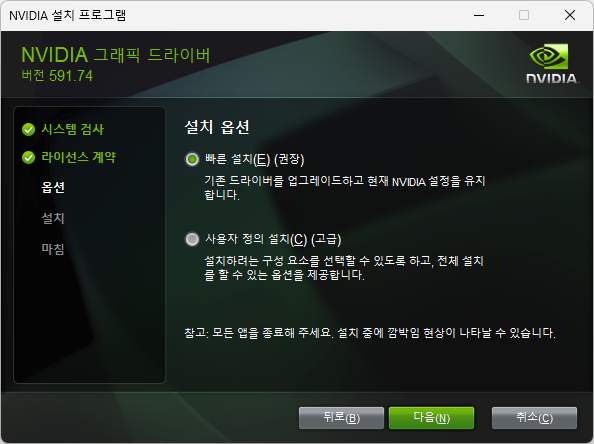 두 가지 옵션이 있습니다:
* **빠른 설치(E) (권장)**: 기존 드라이버를 업그레이드하고 현재 설정을 유지합니다. **신규 설치 또는 단순 업데이트의 경우 이것을 선택합니다.**
* **사용자 정의 설치(C) (고급)**: 설치할 구성 요소를 선택하고, "전체 설치(클린 설치)" 옵션을 사용할 수 있습니다.
기존 드라이버에 문제가 있어서 재설치하는 경우에는 **사용자 정의 설치**(C)를 선택하고, 안에 있는 **"전체 설치 수행"** 체크박스를 체크합니다. 이렇게 하면 기존 드라이버 설정을 완전히 초기화하고 새로 설치합니다.
원하는 옵션을 선택한 후 **다음(N)** 버튼을 클릭합니다.
드라이버 설치가 진행됩니다. "설치 준비 중" 메시지와 함께 진행 바가 표시됩니다.
두 가지 옵션이 있습니다:
* **빠른 설치(E) (권장)**: 기존 드라이버를 업그레이드하고 현재 설정을 유지합니다. **신규 설치 또는 단순 업데이트의 경우 이것을 선택합니다.**
* **사용자 정의 설치(C) (고급)**: 설치할 구성 요소를 선택하고, "전체 설치(클린 설치)" 옵션을 사용할 수 있습니다.
기존 드라이버에 문제가 있어서 재설치하는 경우에는 **사용자 정의 설치**(C)를 선택하고, 안에 있는 **"전체 설치 수행"** 체크박스를 체크합니다. 이렇게 하면 기존 드라이버 설정을 완전히 초기화하고 새로 설치합니다.
원하는 옵션을 선택한 후 **다음(N)** 버튼을 클릭합니다.
드라이버 설치가 진행됩니다. "설치 준비 중" 메시지와 함께 진행 바가 표시됩니다.
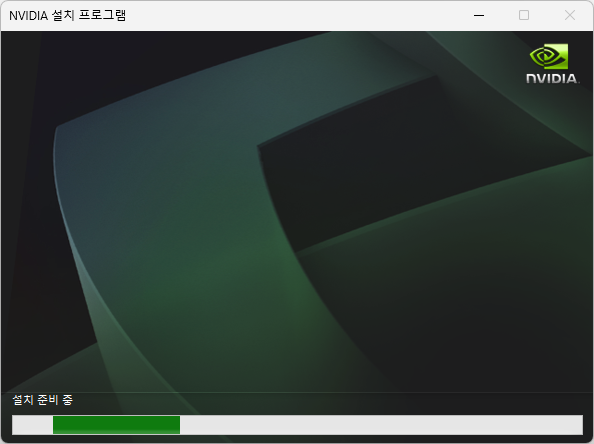 **설치 중 화면이 깜빡이거나 잠깐 어두워질 수 있습니다.** 이것은 기존 디스플레이 드라이버가 새 드라이버로 교체되는 정상적인 과정입니다. 절대로 컴퓨터를 끄거나 강제 재시작하지 마세요.
설치에는 보통 2\~5분 정도 소요됩니다.
설치가 완료되면 결과 화면이 나타납니다.
**설치 중 화면이 깜빡이거나 잠깐 어두워질 수 있습니다.** 이것은 기존 디스플레이 드라이버가 새 드라이버로 교체되는 정상적인 과정입니다. 절대로 컴퓨터를 끄거나 강제 재시작하지 마세요.
설치에는 보통 2\~5분 정도 소요됩니다.
설치가 완료되면 결과 화면이 나타납니다.
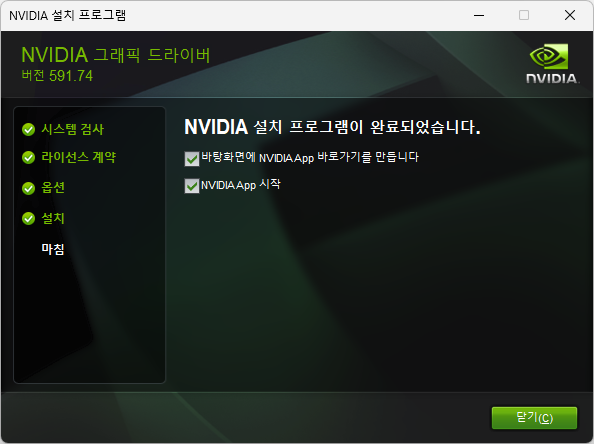 완료 화면에서 두 가지 체크박스가 있습니다:
* **바탕화면에 NVIDIA App 바로가기를 만듭니다**: 바탕화면에 아이콘을 추가합니다 (선택사항)
* **NVIDIA App 시작**: 설치 후 바로 NVIDIA App을 실행합니다 (선택사항)
원하는 옵션을 선택한 후 **닫기(C)** 버튼을 클릭하여 설치를 종료합니다.
재시작이 필요하다는 메시지가 나타나면 컴퓨터를 재시작합니다. 재시작 후 드라이버가 완전히 적용됩니다.
## 설치 확인
설치가 제대로 되었는지 확인하는 방법입니다.
### nvidia-smi 명령어로 확인
PowerShell 또는 명령 프롬프트를 열고 다음 명령어를 입력합니다:
```bash theme={null}
nvidia-smi
```
GPU 이름, 드라이버 버전, 지원 CUDA 버전 등이 표시되면 드라이버가 정상적으로 설치된 것입니다. 예를 들어 다음과 비슷한 출력이 나옵니다:
```
+-----------------------------------------------------------------------------------------+
| NVIDIA-SMI 591.86 Driver Version: 591.86 CUDA Version: 13.x |
| GPU Name ... |
| GeForce RTX 4060 Laptop GPU ... |
+-----------------------------------------------------------------------------------------+
```
### NVIDIA 제어판으로 확인
바탕화면에서 마우스 오른쪽 버튼을 클릭하고 **NVIDIA 제어판**을 선택하면 드라이버 버전, GPU 정보 등을 화면에서 확인할 수 있습니다.
## 문제 해결
* **설치가 실패하는 경우**: Windows 안전 모드로 부팅한 후 [DDU(Display Driver Uninstaller)](https://www.guru3d.com/download/display-driver-uninstaller-download/)를 사용하여 기존 드라이버를 완전히 제거하고 재설치합니다.
* **화면이 정상적으로 표시되지 않는 경우**: 안전 모드로 부팅하여 이전 버전의 드라이버로 롤백합니다. 장치 관리자 > 디스플레이 어댑터 > 속성 > 드라이버 > 드라이버 롤백.
* **`nvidia-smi`가 인식되지 않는 경우**: `C:\Windows\System32` 경로에 `nvidia-smi.exe` 파일이 있는지 확인합니다. 없다면 드라이버가 제대로 설치되지 않은 것입니다.
* **CUDA 버전이 표시되지 않는 경우**: 드라이버 버전이 너무 오래된 것일 수 있습니다. 최신 드라이버로 업데이트합니다.
## 설치 점검 목록
* 관리자 권한/필수 도구 등 사전 요구사항을 먼저 확인했습니다.
* 설치 후 버전 확인 명령어(`--version`)를 실행해 정상 설치를 검증했습니다.
* PATH/환경변수 변경이 필요한 경우 터미널을 다시 열어 적용 여부를 확인했습니다.
* 문제가 생겼을 때를 대비해 설치 로그 또는 스크린샷을 남겼습니다.
## 관련 문서
운영체제별 설치 흐름을 다시 확인합니다.
다음 설치 단계를 이어서 진행합니다.
완료 화면에서 두 가지 체크박스가 있습니다:
* **바탕화면에 NVIDIA App 바로가기를 만듭니다**: 바탕화면에 아이콘을 추가합니다 (선택사항)
* **NVIDIA App 시작**: 설치 후 바로 NVIDIA App을 실행합니다 (선택사항)
원하는 옵션을 선택한 후 **닫기(C)** 버튼을 클릭하여 설치를 종료합니다.
재시작이 필요하다는 메시지가 나타나면 컴퓨터를 재시작합니다. 재시작 후 드라이버가 완전히 적용됩니다.
## 설치 확인
설치가 제대로 되었는지 확인하는 방법입니다.
### nvidia-smi 명령어로 확인
PowerShell 또는 명령 프롬프트를 열고 다음 명령어를 입력합니다:
```bash theme={null}
nvidia-smi
```
GPU 이름, 드라이버 버전, 지원 CUDA 버전 등이 표시되면 드라이버가 정상적으로 설치된 것입니다. 예를 들어 다음과 비슷한 출력이 나옵니다:
```
+-----------------------------------------------------------------------------------------+
| NVIDIA-SMI 591.86 Driver Version: 591.86 CUDA Version: 13.x |
| GPU Name ... |
| GeForce RTX 4060 Laptop GPU ... |
+-----------------------------------------------------------------------------------------+
```
### NVIDIA 제어판으로 확인
바탕화면에서 마우스 오른쪽 버튼을 클릭하고 **NVIDIA 제어판**을 선택하면 드라이버 버전, GPU 정보 등을 화면에서 확인할 수 있습니다.
## 문제 해결
* **설치가 실패하는 경우**: Windows 안전 모드로 부팅한 후 [DDU(Display Driver Uninstaller)](https://www.guru3d.com/download/display-driver-uninstaller-download/)를 사용하여 기존 드라이버를 완전히 제거하고 재설치합니다.
* **화면이 정상적으로 표시되지 않는 경우**: 안전 모드로 부팅하여 이전 버전의 드라이버로 롤백합니다. 장치 관리자 > 디스플레이 어댑터 > 속성 > 드라이버 > 드라이버 롤백.
* **`nvidia-smi`가 인식되지 않는 경우**: `C:\Windows\System32` 경로에 `nvidia-smi.exe` 파일이 있는지 확인합니다. 없다면 드라이버가 제대로 설치되지 않은 것입니다.
* **CUDA 버전이 표시되지 않는 경우**: 드라이버 버전이 너무 오래된 것일 수 있습니다. 최신 드라이버로 업데이트합니다.
## 설치 점검 목록
* 관리자 권한/필수 도구 등 사전 요구사항을 먼저 확인했습니다.
* 설치 후 버전 확인 명령어(`--version`)를 실행해 정상 설치를 검증했습니다.
* PATH/환경변수 변경이 필요한 경우 터미널을 다시 열어 적용 여부를 확인했습니다.
* 문제가 생겼을 때를 대비해 설치 로그 또는 스크린샷을 남겼습니다.
## 관련 문서
운영체제별 설치 흐름을 다시 확인합니다.
다음 설치 단계를 이어서 진행합니다.