> ## Documentation Index
> Fetch the complete documentation index at: https://docs.baeum.ai.kr/llms.txt
> Use this file to discover all available pages before exploring further.
# Ollama
Ollama는 로컬 환경에서 대규모 언어 모델(LLM)을 실행할 수 있게 해주는 무료 프로그램입니다. 인터넷 연결 없이도 LLM을 구동할 수 있으며, NVIDIA GPU가 있으면 GPU 가속을 자동으로 지원합니다.
## 사전 준비
* Windows 10 이상의 PC
* 인터넷 연결 (설치 파일 다운로드 및 AI 모델 다운로드에 필요)
NVIDIA GPU(예: RTX 3060, 4070 등)가 있으면 AI 모델이 훨씬 빠르게 실행됩니다. GPU가 없어도 CPU만으로 실행할 수 있지만, 속도가 느릴 수 있습니다.
웹 브라우저(크롬, 엣지 등)를 열고 주소창에 [ollama.com](https://ollama.com)을 입력하여 접속합니다.
화면 중앙에 "Start building with open models"이라는 문구가 보입니다. 오른쪽 상단에 있는 **Download** 버튼을 클릭합니다.
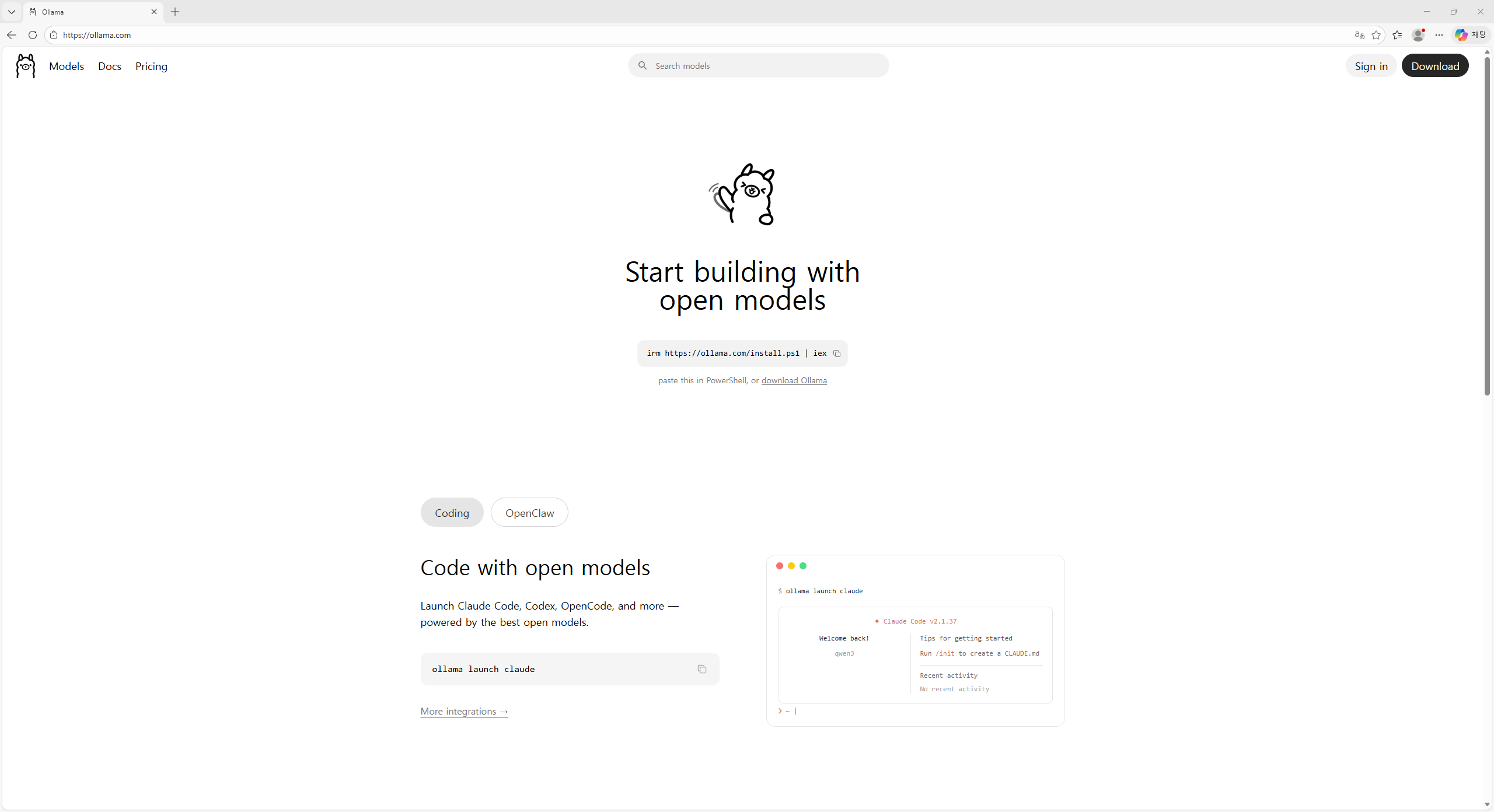 홈페이지에 보이는 PowerShell 명령어(`irm https://ollama.com/install.ps1 | iex`)로도 설치할 수 있습니다. 아래에서는 설치 파일 다운로드 방식을 사용합니다.
다운로드 페이지가 열리면 상단에 **macOS**, **Linux**, **Windows** 세 가지 운영체제 탭이 보입니다. **Windows** 탭이 선택되어 있는지 확인합니다(Windows 아이콘이 있는 탭입니다).
그 아래에 있는 **Download for Windows** 버튼을 클릭하면 설치 파일(OllamaSetup.exe)이 다운로드됩니다.
홈페이지에 보이는 PowerShell 명령어(`irm https://ollama.com/install.ps1 | iex`)로도 설치할 수 있습니다. 아래에서는 설치 파일 다운로드 방식을 사용합니다.
다운로드 페이지가 열리면 상단에 **macOS**, **Linux**, **Windows** 세 가지 운영체제 탭이 보입니다. **Windows** 탭이 선택되어 있는지 확인합니다(Windows 아이콘이 있는 탭입니다).
그 아래에 있는 **Download for Windows** 버튼을 클릭하면 설치 파일(OllamaSetup.exe)이 다운로드됩니다.
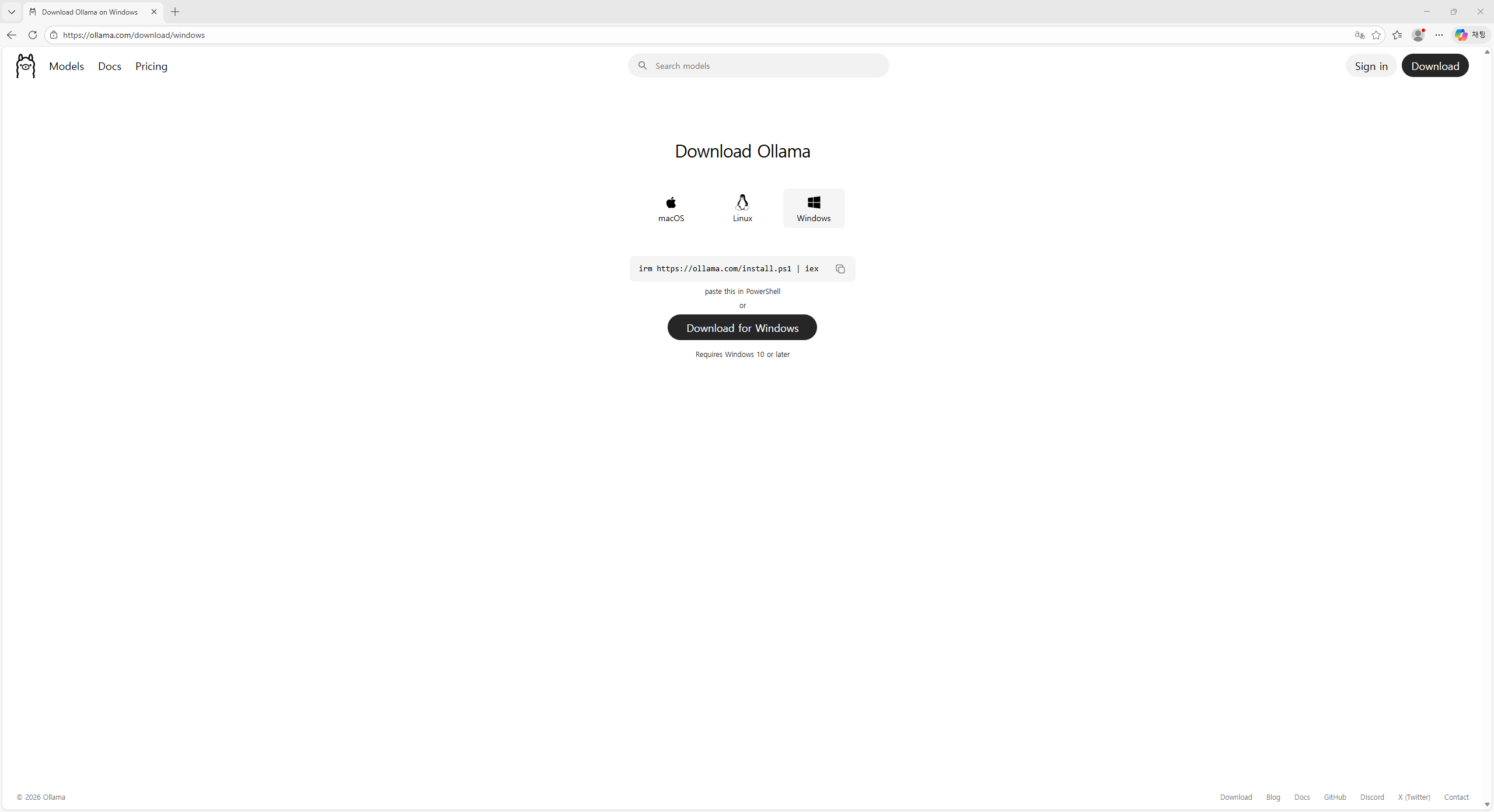 "Requires Windows 10 or later"라고 적혀 있습니다. Windows 10 또는 Windows 11을 사용 중이면 문제없이 설치할 수 있습니다.
다운로드가 완료되면, 다운로드된 설치 파일(OllamaSetup.exe)을 더블클릭하여 실행합니다.
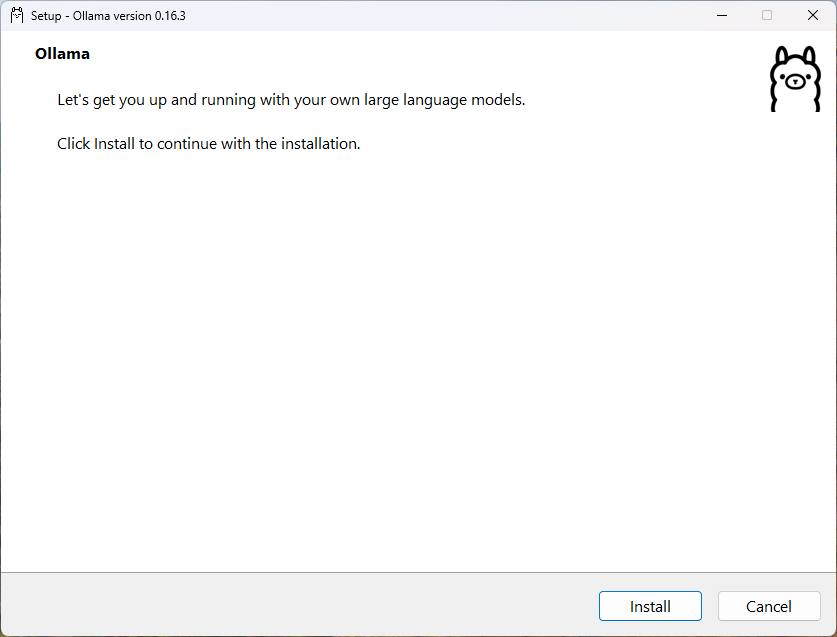
"Setup - Ollama version 0.16.3"이라는 제목의 설치 창이 나타납니다. 화면에 "Let's get you up and running with your own large language models."라는 안내 문구가 보입니다.
하단의 **Install** 버튼을 클릭하여 설치를 시작합니다. (오른쪽의 Cancel 버튼은 설치를 취소할 때 사용합니다.)
"Requires Windows 10 or later"라고 적혀 있습니다. Windows 10 또는 Windows 11을 사용 중이면 문제없이 설치할 수 있습니다.
다운로드가 완료되면, 다운로드된 설치 파일(OllamaSetup.exe)을 더블클릭하여 실행합니다.
"Setup - Ollama version 0.16.3"이라는 제목의 설치 창이 나타납니다. 화면에 "Let's get you up and running with your own large language models."라는 안내 문구가 보입니다.
하단의 **Install** 버튼을 클릭하여 설치를 시작합니다. (오른쪽의 Cancel 버튼은 설치를 취소할 때 사용합니다.)
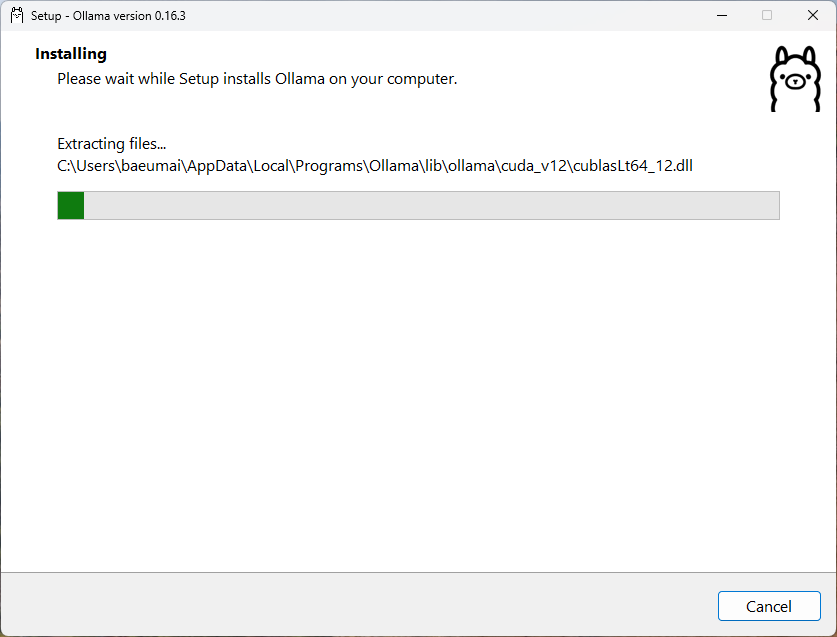
 Install 버튼을 클릭하면 자동으로 설치가 진행됩니다. 화면에 "Extracting files..."라는 메시지와 함께 진행 바(초록색 막대)가 표시됩니다.
NVIDIA GPU가 장착된 PC에서는 CUDA v12 라이브러리(GPU 가속에 필요한 파일들)도 함께 설치됩니다. 이 과정은 자동으로 이루어지므로 별도로 설정할 것은 없습니다.
보통 1\~2분 정도 소요됩니다.
Install 버튼을 클릭하면 자동으로 설치가 진행됩니다. 화면에 "Extracting files..."라는 메시지와 함께 진행 바(초록색 막대)가 표시됩니다.
NVIDIA GPU가 장착된 PC에서는 CUDA v12 라이브러리(GPU 가속에 필요한 파일들)도 함께 설치됩니다. 이 과정은 자동으로 이루어지므로 별도로 설정할 것은 없습니다.
보통 1\~2분 정도 소요됩니다.
 설치 중에 창을 닫거나 Cancel 버튼을 누르면 설치가 중단됩니다. 진행 바가 완료될 때까지 대기합니다.
## 설치 확인하기
설치가 완료되면 Ollama가 시스템 트레이(화면 오른쪽 하단 시계 옆)에 작은 아이콘으로 실행됩니다.
터미널(PowerShell 또는 명령 프롬프트)을 열고 다음 명령어를 입력하면 AI 모델을 바로 다운로드하고 실행할 수 있습니다.
```powershell theme={null}
ollama run llama3
```
`ollama run llama3` 명령어를 처음 실행하면 모델 파일(약 4GB)을 자동으로 다운로드합니다. 다운로드가 끝나면 바로 대화를 시작할 수 있습니다. 대화를 종료하려면 `/bye`를 입력합니다.
다른 모델을 사용하고 싶다면 [ollama.com/library](https://ollama.com/library)에서 사용 가능한 모델 목록을 확인할 수 있습니다. 예를 들어 `ollama run gemma2`나 `ollama run mistral` 등을 실행할 수 있습니다.
## 설치 점검 목록
* 관리자 권한/필수 도구 등 사전 요구사항을 먼저 확인했습니다.
* 설치 후 버전 확인 명령어(`--version`)를 실행해 정상 설치를 검증했습니다.
* PATH/환경변수 변경이 필요한 경우 터미널을 다시 열어 적용 여부를 확인했습니다.
* 문제가 생겼을 때를 대비해 설치 로그 또는 스크린샷을 남겼습니다.
## 문제 해결 가이드
* 설치 파일이 실행되지 않으면 관리자 권한으로 다시 실행합니다.
* 명령어가 인식되지 않으면 터미널을 새로 열고 PATH 반영 여부를 확인합니다.
* 버전이 맞지 않으면 기존 설치를 정리한 뒤 권장 버전으로 재설치합니다.
* 설정 변경 후 동작이 이상하면 시스템 재시작 후 다시 확인합니다.
## 관련 문서
운영체제별 설치 흐름을 다시 확인합니다.
다음 설치 단계를 이어서 진행합니다.
설치 중에 창을 닫거나 Cancel 버튼을 누르면 설치가 중단됩니다. 진행 바가 완료될 때까지 대기합니다.
## 설치 확인하기
설치가 완료되면 Ollama가 시스템 트레이(화면 오른쪽 하단 시계 옆)에 작은 아이콘으로 실행됩니다.
터미널(PowerShell 또는 명령 프롬프트)을 열고 다음 명령어를 입력하면 AI 모델을 바로 다운로드하고 실행할 수 있습니다.
```powershell theme={null}
ollama run llama3
```
`ollama run llama3` 명령어를 처음 실행하면 모델 파일(약 4GB)을 자동으로 다운로드합니다. 다운로드가 끝나면 바로 대화를 시작할 수 있습니다. 대화를 종료하려면 `/bye`를 입력합니다.
다른 모델을 사용하고 싶다면 [ollama.com/library](https://ollama.com/library)에서 사용 가능한 모델 목록을 확인할 수 있습니다. 예를 들어 `ollama run gemma2`나 `ollama run mistral` 등을 실행할 수 있습니다.
## 설치 점검 목록
* 관리자 권한/필수 도구 등 사전 요구사항을 먼저 확인했습니다.
* 설치 후 버전 확인 명령어(`--version`)를 실행해 정상 설치를 검증했습니다.
* PATH/환경변수 변경이 필요한 경우 터미널을 다시 열어 적용 여부를 확인했습니다.
* 문제가 생겼을 때를 대비해 설치 로그 또는 스크린샷을 남겼습니다.
## 문제 해결 가이드
* 설치 파일이 실행되지 않으면 관리자 권한으로 다시 실행합니다.
* 명령어가 인식되지 않으면 터미널을 새로 열고 PATH 반영 여부를 확인합니다.
* 버전이 맞지 않으면 기존 설치를 정리한 뒤 권장 버전으로 재설치합니다.
* 설정 변경 후 동작이 이상하면 시스템 재시작 후 다시 확인합니다.
## 관련 문서
운영체제별 설치 흐름을 다시 확인합니다.
다음 설치 단계를 이어서 진행합니다.