> ## Documentation Index
> Fetch the complete documentation index at: https://docs.baeum.ai.kr/llms.txt
> Use this file to discover all available pages before exploring further.
# PyTorch (CUDA)
PyTorch는 AI(인공지능)와 딥러닝 모델을 만들고 학습시키는 데 사용하는 Python 라이브러리입니다. 전 세계적으로 가장 많이 사용되는 딥러닝 프레임워크 중 하나입니다.
CUDA는 NVIDIA GPU를 활용하여 연산 속도를 크게 높여주는 기술입니다. PyTorch에 CUDA를 연결하면 AI 모델의 학습과 추론 속도가 CPU만 사용할 때보다 수십 배 빨라집니다.
## 사전 준비
이 가이드를 따라하기 전에 아래 항목이 모두 준비되어 있어야 합니다.
| 항목 | 설명 | 확인 방법 |
| ---------------- | ------------------------------------- | -------------------------------- |
| **NVIDIA GPU** | RTX 3060, 4070 등 NVIDIA 그래픽카드가 장착된 PC | 장치 관리자에서 "디스플레이 어댑터" 확인 |
| **NVIDIA 드라이버** | GPU를 사용하기 위한 드라이버 소프트웨어 | PowerShell에서 `nvidia-smi` 입력 |
| **CUDA Toolkit** | GPU 연산을 위한 NVIDIA 개발 도구 | PowerShell에서 `nvcc --version` 입력 |
| **uv + Python** | Python 패키지 매니저 (이전 가이드 참고) | PowerShell에서 `uv --version` 입력 |
| **가상환경 활성화** | Python 가상환경이 활성화된 상태 | 프롬프트 앞에 `(프로젝트이름)` 표시 확인 |
NVIDIA GPU가 없는 PC(Intel 내장 그래픽, AMD GPU만 있는 경우)에서는 CUDA를 사용할 수 없습니다. 이 경우 PyTorch의 CPU 버전만 사용할 수 있습니다.
가상환경이 활성화된 상태에서(프롬프트 앞에 `(test)` 같은 표시가 있어야 합니다) 아래 명령어를 입력하고 Enter를 누르세요.
```powershell theme={null}
uv pip install torch torchvision --index-url https://download.pytorch.org/whl/cu130
```
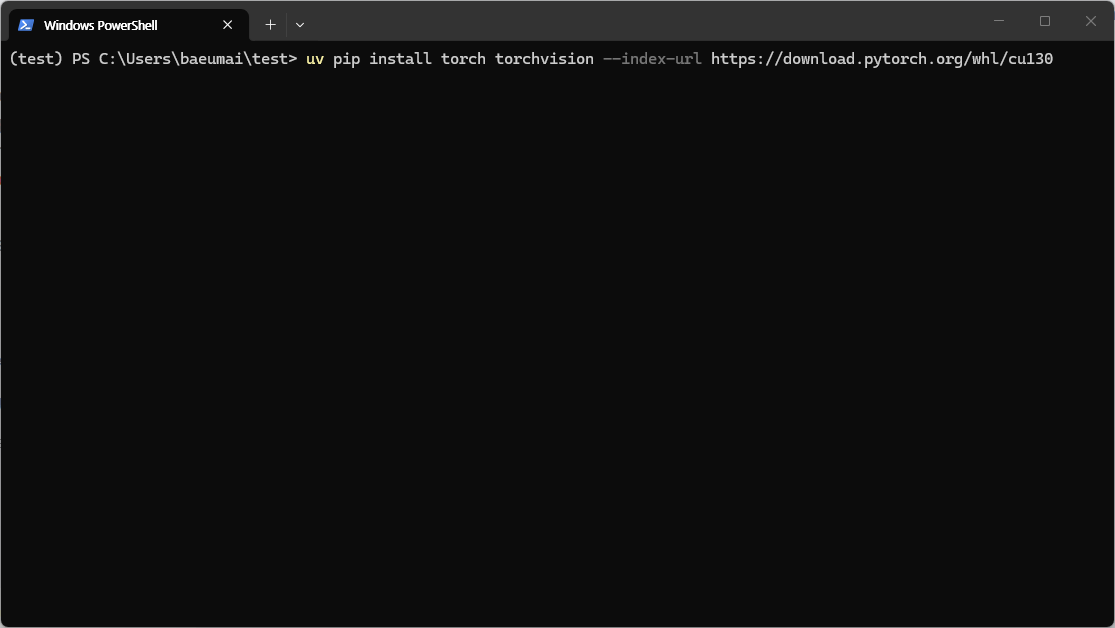 이 명령어가 하는 일을 설명하면:
* `uv pip install` - uv를 사용하여 Python 패키지를 설치합니다
* `torch` - PyTorch 본체입니다
* `torchvision` - 이미지 처리에 특화된 PyTorch 확장 라이브러리입니다
* `--index-url https://download.pytorch.org/whl/cu130` - CUDA 13.0용 PyTorch를 다운로드할 저장소 주소를 지정합니다. 이 옵션이 없으면 GPU를 사용할 수 없는 CPU 전용 버전이 설치될 수 있습니다.
PyTorch 파일 크기가 약 2\~3GB로 매우 크기 때문에, 인터넷 속도에 따라 설치에 수 분에서 수십 분이 걸릴 수 있습니다. 다운로드 중에 터미널을 닫지 마세요.
`cu130`은 CUDA 13.0 버전을 의미합니다. 본인의 CUDA Toolkit 버전에 맞는 것을 선택해야 합니다. CUDA 버전은 `nvcc --version` 명령어로 확인할 수 있습니다. 만약 CUDA 12.6을 사용 중이라면 `cu126`으로 변경합니다.
설치가 완료되면 CUDA 정상 작동 여부를 확인합니다. 아래 명령어를 입력합니다.
```powershell theme={null}
uv run python -c "import torch; print(torch.cuda.is_available())"
```
이 명령어는 Python을 실행하여 PyTorch의 CUDA 사용 가능 여부를 확인합니다.
### 결과가 `False`인 경우
NVIDIA 드라이버가 설치되지 않았거나, CUDA Toolkit이 올바르게 구성되지 않은 경우 `False`가 출력됩니다. 경고 메시지(UserWarning: cudaGetDeviceCount() returned cudaErrorNotSupported)가 함께 나타날 수도 있습니다.
이 명령어가 하는 일을 설명하면:
* `uv pip install` - uv를 사용하여 Python 패키지를 설치합니다
* `torch` - PyTorch 본체입니다
* `torchvision` - 이미지 처리에 특화된 PyTorch 확장 라이브러리입니다
* `--index-url https://download.pytorch.org/whl/cu130` - CUDA 13.0용 PyTorch를 다운로드할 저장소 주소를 지정합니다. 이 옵션이 없으면 GPU를 사용할 수 없는 CPU 전용 버전이 설치될 수 있습니다.
PyTorch 파일 크기가 약 2\~3GB로 매우 크기 때문에, 인터넷 속도에 따라 설치에 수 분에서 수십 분이 걸릴 수 있습니다. 다운로드 중에 터미널을 닫지 마세요.
`cu130`은 CUDA 13.0 버전을 의미합니다. 본인의 CUDA Toolkit 버전에 맞는 것을 선택해야 합니다. CUDA 버전은 `nvcc --version` 명령어로 확인할 수 있습니다. 만약 CUDA 12.6을 사용 중이라면 `cu126`으로 변경합니다.
설치가 완료되면 CUDA 정상 작동 여부를 확인합니다. 아래 명령어를 입력합니다.
```powershell theme={null}
uv run python -c "import torch; print(torch.cuda.is_available())"
```
이 명령어는 Python을 실행하여 PyTorch의 CUDA 사용 가능 여부를 확인합니다.
### 결과가 `False`인 경우
NVIDIA 드라이버가 설치되지 않았거나, CUDA Toolkit이 올바르게 구성되지 않은 경우 `False`가 출력됩니다. 경고 메시지(UserWarning: cudaGetDeviceCount() returned cudaErrorNotSupported)가 함께 나타날 수도 있습니다.
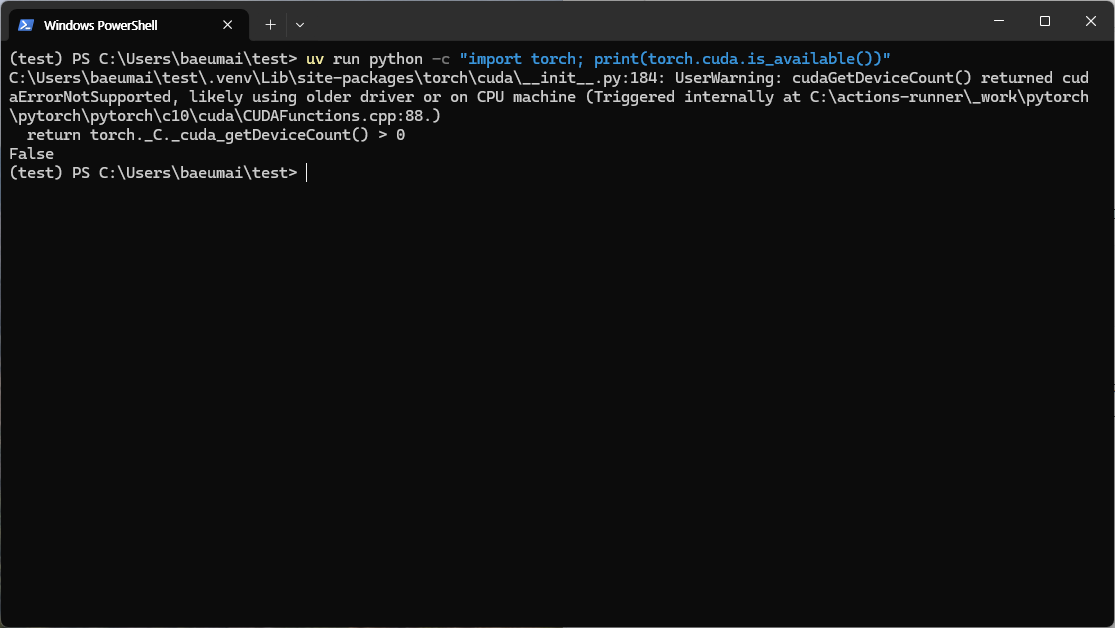 `False`가 나온다면 아래 "문제 해결" 섹션을 확인합니다. NVIDIA 드라이버와 CUDA Toolkit을 설치한 후 다시 시도해야 합니다.
### 결과가 `True`인 경우
NVIDIA 드라이버와 CUDA Toolkit이 올바르게 설치된 상태에서는 `True`가 출력됩니다.
`False`가 나온다면 아래 "문제 해결" 섹션을 확인합니다. NVIDIA 드라이버와 CUDA Toolkit을 설치한 후 다시 시도해야 합니다.
### 결과가 `True`인 경우
NVIDIA 드라이버와 CUDA Toolkit이 올바르게 설치된 상태에서는 `True`가 출력됩니다.
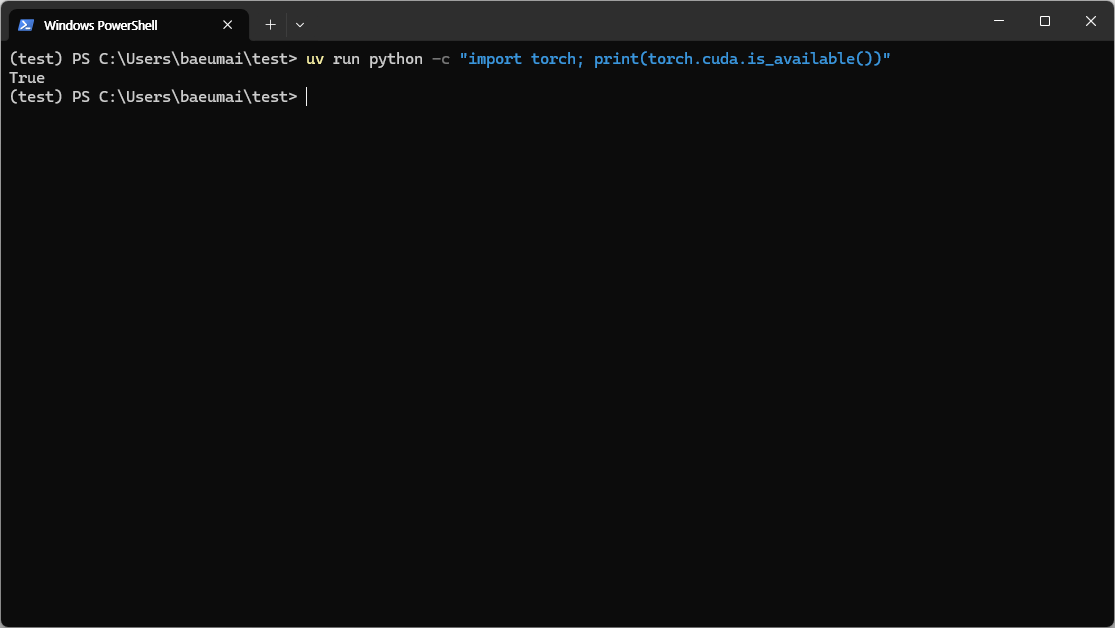 `True`가 출력되면 PyTorch에서 GPU 가속을 정상적으로 사용할 수 있습니다.
## GPU 사용 방법 (간단 예시)
CUDA가 정상 동작하는 것을 확인했다면, Python 코드에서 다음과 같이 GPU를 활용할 수 있습니다.
```python theme={null}
import torch
# GPU가 사용 가능하면 GPU를, 아니면 CPU를 사용합니다
device = torch.device("cuda" if torch.cuda.is_available() else "cpu")
print(f"사용 중인 장치: {device}")
# 텐서(데이터)를 GPU로 옮기기
x = torch.randn(3, 3).to(device)
print(x)
```
`.to('cuda')` 또는 `.to(device)`를 사용하면 데이터와 모델을 GPU 메모리로 옮겨서 빠르게 연산할 수 있습니다.
## 문제 해결
`torch.cuda.is_available()`이 `False`를 반환하는 경우 아래 항목을 확인합니다.
| 확인 항목 | 확인 방법 | 해결 방법 |
| ------------------- | ---------------------------------------------------- | --------------------------------------------------------------------------- |
| **NVIDIA 드라이버** | PowerShell에서 `nvidia-smi` 실행 | [NVIDIA 드라이버 다운로드](https://www.nvidia.com/Download/index.aspx)에서 최신 드라이버 설치 |
| **CUDA Toolkit 버전** | `nvcc --version`으로 확인 | 설치한 CUDA 버전과 PyTorch의 cu 버전이 일치하는지 확인 |
| **PyTorch 버전** | `python -c "import torch; print(torch.__version__)"` | 버전에 `+cu130` 같은 CUDA 표시가 있는지 확인. 없으면 CPU 전용 버전입니다 |
| **GPU 메모리 부족** | `nvidia-smi`에서 메모리 사용량 확인 | 다른 GPU 사용 프로그램을 종료합니다 |
## 설치 점검 목록
* 관리자 권한/필수 도구 등 사전 요구사항을 먼저 확인했습니다.
* 설치 후 버전 확인 명령어(`--version`)를 실행해 정상 설치를 검증했습니다.
* PATH/환경변수 변경이 필요한 경우 터미널을 다시 열어 적용 여부를 확인했습니다.
* 문제가 생겼을 때를 대비해 설치 로그 또는 스크린샷을 남겼습니다.
## 관련 문서
운영체제별 설치 흐름을 다시 확인합니다.
다음 설치 단계를 이어서 진행합니다.
`True`가 출력되면 PyTorch에서 GPU 가속을 정상적으로 사용할 수 있습니다.
## GPU 사용 방법 (간단 예시)
CUDA가 정상 동작하는 것을 확인했다면, Python 코드에서 다음과 같이 GPU를 활용할 수 있습니다.
```python theme={null}
import torch
# GPU가 사용 가능하면 GPU를, 아니면 CPU를 사용합니다
device = torch.device("cuda" if torch.cuda.is_available() else "cpu")
print(f"사용 중인 장치: {device}")
# 텐서(데이터)를 GPU로 옮기기
x = torch.randn(3, 3).to(device)
print(x)
```
`.to('cuda')` 또는 `.to(device)`를 사용하면 데이터와 모델을 GPU 메모리로 옮겨서 빠르게 연산할 수 있습니다.
## 문제 해결
`torch.cuda.is_available()`이 `False`를 반환하는 경우 아래 항목을 확인합니다.
| 확인 항목 | 확인 방법 | 해결 방법 |
| ------------------- | ---------------------------------------------------- | --------------------------------------------------------------------------- |
| **NVIDIA 드라이버** | PowerShell에서 `nvidia-smi` 실행 | [NVIDIA 드라이버 다운로드](https://www.nvidia.com/Download/index.aspx)에서 최신 드라이버 설치 |
| **CUDA Toolkit 버전** | `nvcc --version`으로 확인 | 설치한 CUDA 버전과 PyTorch의 cu 버전이 일치하는지 확인 |
| **PyTorch 버전** | `python -c "import torch; print(torch.__version__)"` | 버전에 `+cu130` 같은 CUDA 표시가 있는지 확인. 없으면 CPU 전용 버전입니다 |
| **GPU 메모리 부족** | `nvidia-smi`에서 메모리 사용량 확인 | 다른 GPU 사용 프로그램을 종료합니다 |
## 설치 점검 목록
* 관리자 권한/필수 도구 등 사전 요구사항을 먼저 확인했습니다.
* 설치 후 버전 확인 명령어(`--version`)를 실행해 정상 설치를 검증했습니다.
* PATH/환경변수 변경이 필요한 경우 터미널을 다시 열어 적용 여부를 확인했습니다.
* 문제가 생겼을 때를 대비해 설치 로그 또는 스크린샷을 남겼습니다.
## 관련 문서
운영체제별 설치 흐름을 다시 확인합니다.
다음 설치 단계를 이어서 진행합니다.