> ## Documentation Index
> Fetch the complete documentation index at: https://docs.baeum.ai.kr/llms.txt
> Use this file to discover all available pages before exploring further.
# Visual Studio Code
Visual Studio Code(줄여서 VS Code)는 Microsoft가 만든 **무료 코드 편집기**입니다. 코드 자동 완성, 문법 하이라이팅, 디버깅 등 개발에 필요한 기능을 지원하며, 현재 전 세계에서 가장 많이 사용되는 코드 편집기입니다.
VS Code는 "Visual Studio"와 다른 프로그램입니다. Visual Studio는 훨씬 무겁고 큰 개발 도구이고, VS Code는 가볍고 빠른 코드 편집기입니다. 여기서는 VS Code를 설치합니다.
## 사전 요구사항
* **운영체제**: Windows 10 이상
* **디스크 공간**: 약 500MB 이상의 여유 공간
## 설치 과정
웹 브라우저에서 [code.visualstudio.com](https://code.visualstudio.com)에 접속합니다.
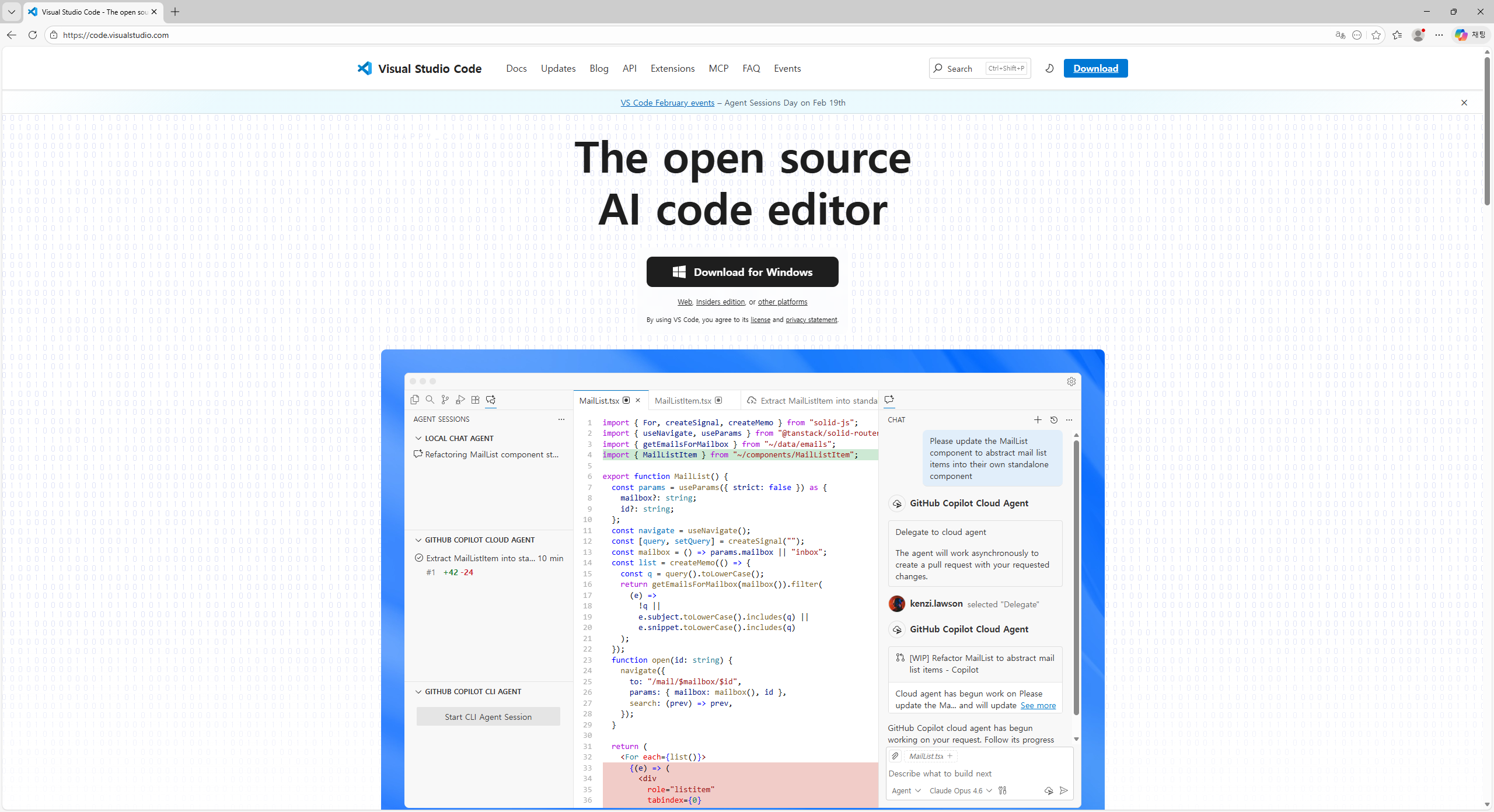 페이지 중앙에 있는 **"Download for Windows"** 버튼을 클릭하여 설치 파일을 다운로드합니다.
버튼을 클릭하면 자동으로 다운로드가 시작되고, "Thanks for downloading VS Code!" 페이지가 표시됩니다.
페이지 중앙에 있는 **"Download for Windows"** 버튼을 클릭하여 설치 파일을 다운로드합니다.
버튼을 클릭하면 자동으로 다운로드가 시작되고, "Thanks for downloading VS Code!" 페이지가 표시됩니다.
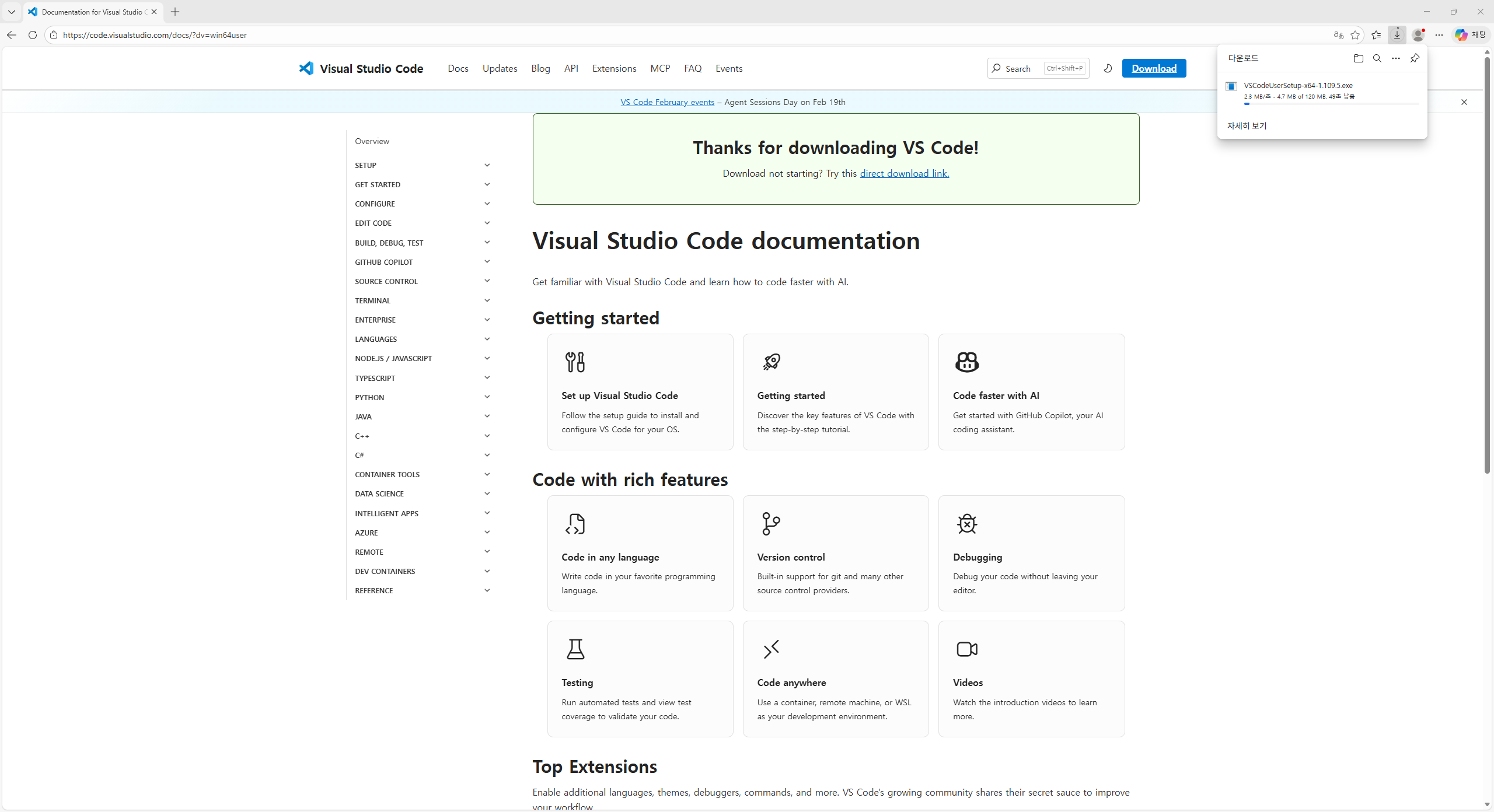 브라우저 상단 또는 하단에 다운로드 진행 상태가 표시됩니다. 다운로드가 완료되면 설치 파일을 클릭하여 실행합니다.
설치 프로그램이 실행되면 **사용권 계약** 화면이 표시됩니다. Microsoft 소프트웨어 라이선스 계약서 내용입니다.
브라우저 상단 또는 하단에 다운로드 진행 상태가 표시됩니다. 다운로드가 완료되면 설치 파일을 클릭하여 실행합니다.
설치 프로그램이 실행되면 **사용권 계약** 화면이 표시됩니다. Microsoft 소프트웨어 라이선스 계약서 내용입니다.
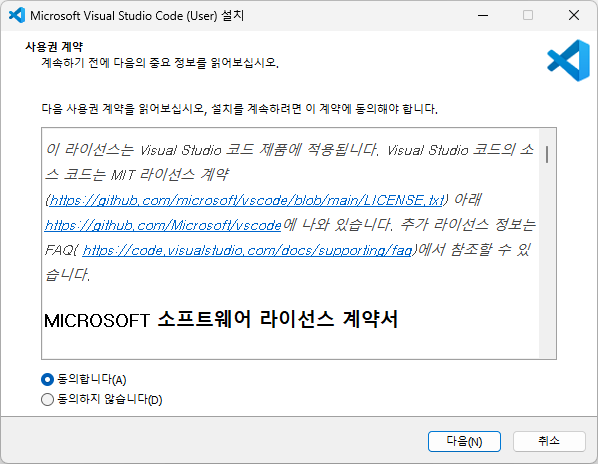 화면 아래쪽에서 \*\*"동의합니다(A)"\*\*를 선택한 후 **다음(N)** 버튼을 클릭합니다.
"동의합니다"를 선택하지 않으면 다음 버튼이 활성화되지 않습니다. 반드시 "동의합니다(A)"를 선택합니다.
VS Code가 설치될 폴더를 지정하는 화면입니다.
화면 아래쪽에서 \*\*"동의합니다(A)"\*\*를 선택한 후 **다음(N)** 버튼을 클릭합니다.
"동의합니다"를 선택하지 않으면 다음 버튼이 활성화되지 않습니다. 반드시 "동의합니다(A)"를 선택합니다.
VS Code가 설치될 폴더를 지정하는 화면입니다.
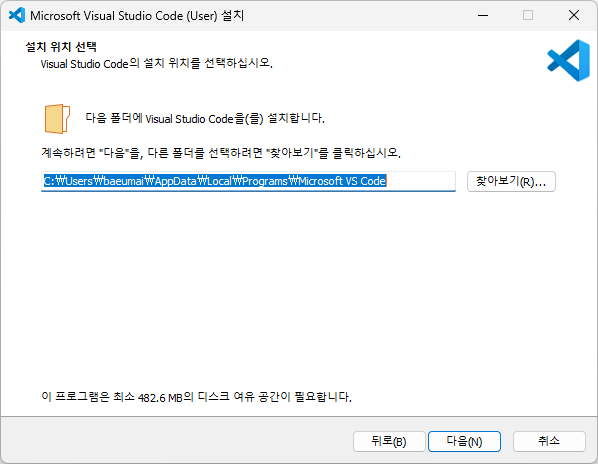 기본 경로(보통 `C:\Users\사용자이름\AppData\Local\Programs\Microsoft VS Code`)를 그대로 사용하면 됩니다. **다음(N)** 버튼을 클릭합니다.
Windows 시작 메뉴에 VS Code 바로가기를 만들 폴더 이름을 정하는 화면입니다.
기본 경로(보통 `C:\Users\사용자이름\AppData\Local\Programs\Microsoft VS Code`)를 그대로 사용하면 됩니다. **다음(N)** 버튼을 클릭합니다.
Windows 시작 메뉴에 VS Code 바로가기를 만들 폴더 이름을 정하는 화면입니다.
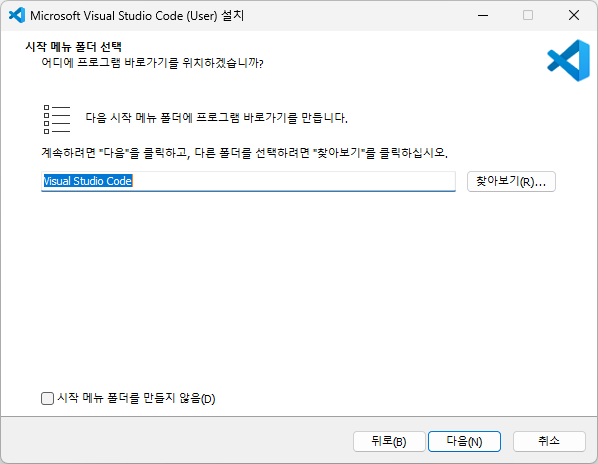 기본값 "Visual Studio Code"를 그대로 두고 **다음(N)** 버튼을 클릭합니다.
VS Code 설치 시 함께 설정할 추가 옵션들을 선택하는 화면입니다. 이 설정들은 나중에 VS Code를 더 편리하게 사용할 수 있게 해줍니다.
기본값 "Visual Studio Code"를 그대로 두고 **다음(N)** 버튼을 클릭합니다.
VS Code 설치 시 함께 설정할 추가 옵션들을 선택하는 화면입니다. 이 설정들은 나중에 VS Code를 더 편리하게 사용할 수 있게 해줍니다.
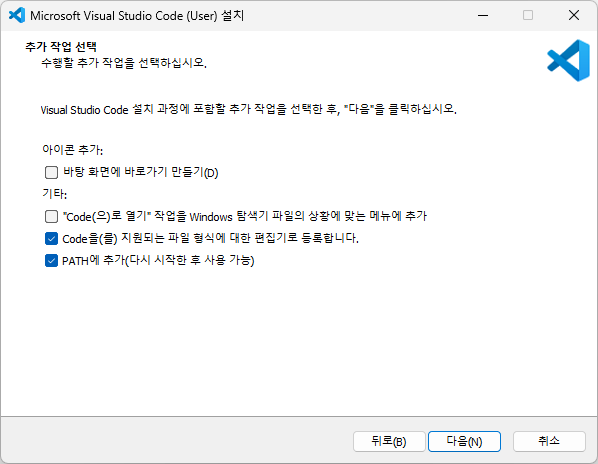 각 옵션의 의미:
* **바탕 화면에 바로가기 만들기**: 바탕 화면에 VS Code 아이콘을 추가합니다.
* **"Code(으)로 열기" 작업을 Windows 탐색기 파일의 상황에 맞는 메뉴에 추가**: 파일을 마우스 오른쪽 버튼으로 클릭했을 때 "Code로 열기" 메뉴가 나타납니다.
* **Code를(을) 지원되는 파일 형식에 대한 편집기로 등록합니다**: 지원되는 파일을 더블클릭하면 VS Code에서 열립니다.
* **PATH에 추가 (다시 시작한 후 사용 가능)**: 터미널에서 `code` 명령어를 입력하여 VS Code를 실행할 수 있게 합니다.
**"PATH에 추가"는 반드시 체크해야 합니다.** 이 옵션이 체크되어야 나중에 터미널에서 `code .` 명령어로 현재 폴더를 VS Code에서 열 수 있습니다. 개발 작업에 매우 자주 사용됩니다.
"Code(으)로 열기" 작업 추가 옵션도 체크하면, 파일 탐색기에서 바로 VS Code를 열 수 있어 편리합니다.
원하는 옵션을 선택한 후 **다음(N)** 버튼을 클릭합니다.
지금까지 선택한 설치 설정의 요약 정보가 표시됩니다. 설치 위치, 시작 메뉴 폴더, 추가 작업 등이 한눈에 보입니다.
각 옵션의 의미:
* **바탕 화면에 바로가기 만들기**: 바탕 화면에 VS Code 아이콘을 추가합니다.
* **"Code(으)로 열기" 작업을 Windows 탐색기 파일의 상황에 맞는 메뉴에 추가**: 파일을 마우스 오른쪽 버튼으로 클릭했을 때 "Code로 열기" 메뉴가 나타납니다.
* **Code를(을) 지원되는 파일 형식에 대한 편집기로 등록합니다**: 지원되는 파일을 더블클릭하면 VS Code에서 열립니다.
* **PATH에 추가 (다시 시작한 후 사용 가능)**: 터미널에서 `code` 명령어를 입력하여 VS Code를 실행할 수 있게 합니다.
**"PATH에 추가"는 반드시 체크해야 합니다.** 이 옵션이 체크되어야 나중에 터미널에서 `code .` 명령어로 현재 폴더를 VS Code에서 열 수 있습니다. 개발 작업에 매우 자주 사용됩니다.
"Code(으)로 열기" 작업 추가 옵션도 체크하면, 파일 탐색기에서 바로 VS Code를 열 수 있어 편리합니다.
원하는 옵션을 선택한 후 **다음(N)** 버튼을 클릭합니다.
지금까지 선택한 설치 설정의 요약 정보가 표시됩니다. 설치 위치, 시작 메뉴 폴더, 추가 작업 등이 한눈에 보입니다.
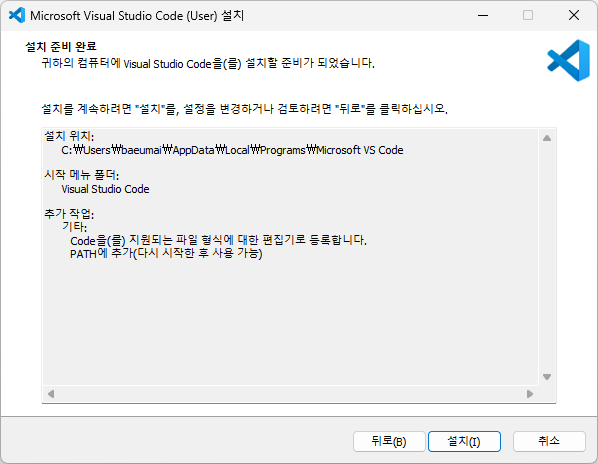 내용을 확인한 후 **설치(I)** 버튼을 클릭하여 설치를 시작합니다.
파일이 추출되면서 설치가 진행됩니다. 녹색 진행 바가 표시됩니다.
내용을 확인한 후 **설치(I)** 버튼을 클릭하여 설치를 시작합니다.
파일이 추출되면서 설치가 진행됩니다. 녹색 진행 바가 표시됩니다.
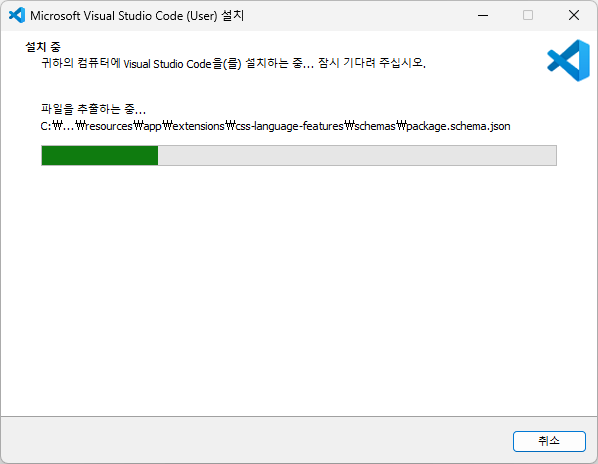 보통 1\~2분 정도 소요됩니다.
설치가 완료되면 "Visual Studio Code 설치 마법사 완료" 화면이 표시됩니다.
보통 1\~2분 정도 소요됩니다.
설치가 완료되면 "Visual Studio Code 설치 마법사 완료" 화면이 표시됩니다.
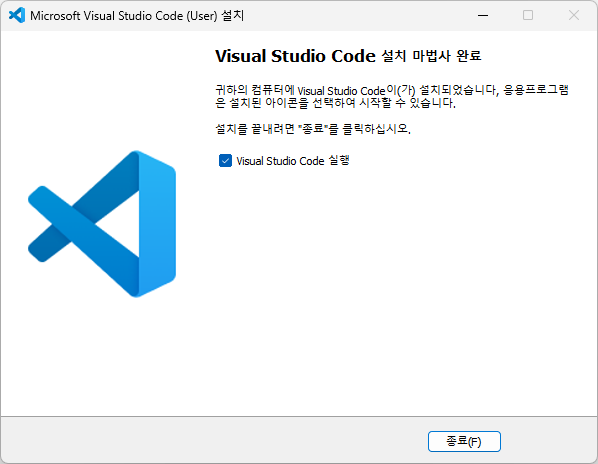 **"Visual Studio Code 실행"** 체크박스가 체크된 상태에서 **종료(F)** 버튼을 클릭하면 VS Code가 바로 실행됩니다.
VS Code가 처음 실행되면 **"Get started with VS Code"** 워크스루(안내) 화면이 표시됩니다.
**"Visual Studio Code 실행"** 체크박스가 체크된 상태에서 **종료(F)** 버튼을 클릭하면 VS Code가 바로 실행됩니다.
VS Code가 처음 실행되면 **"Get started with VS Code"** 워크스루(안내) 화면이 표시됩니다.
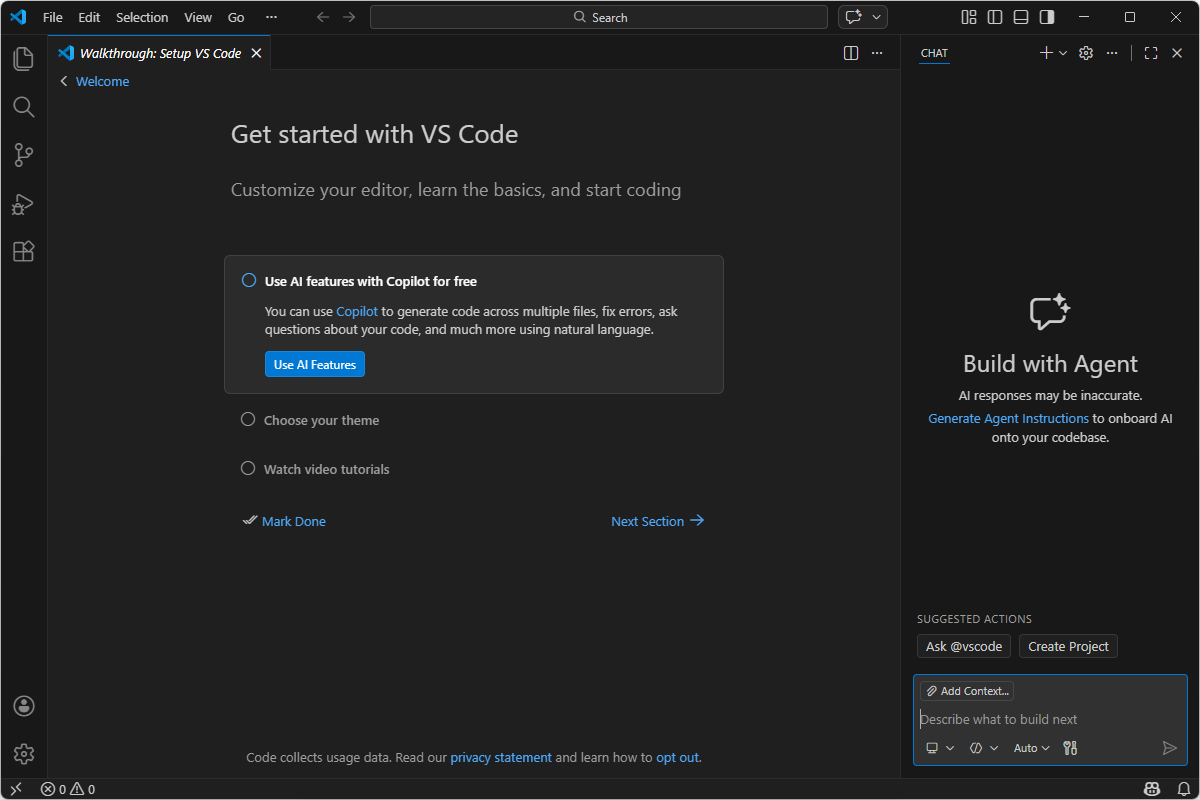 이 화면에서는 다음과 같은 초기 설정을 할 수 있습니다:
* **Use AI features with Copilot for free**: GitHub Copilot AI 기능을 무료로 사용할 수 있습니다. 관심이 있다면 "Use AI Features" 버튼을 클릭합니다.
* **Choose your theme**: VS Code의 색상 테마(밝은 배경/어두운 배경)를 선택합니다.
* **Watch video tutorials**: VS Code 사용법 동영상을 볼 수 있습니다.
워크스루를 따라 설정하거나, "Mark Done"을 클릭하여 건너뛸 수 있습니다.
워크스루를 닫으면 **Welcome** 탭이 표시됩니다.
이 화면에서는 다음과 같은 초기 설정을 할 수 있습니다:
* **Use AI features with Copilot for free**: GitHub Copilot AI 기능을 무료로 사용할 수 있습니다. 관심이 있다면 "Use AI Features" 버튼을 클릭합니다.
* **Choose your theme**: VS Code의 색상 테마(밝은 배경/어두운 배경)를 선택합니다.
* **Watch video tutorials**: VS Code 사용법 동영상을 볼 수 있습니다.
워크스루를 따라 설정하거나, "Mark Done"을 클릭하여 건너뛸 수 있습니다.
워크스루를 닫으면 **Welcome** 탭이 표시됩니다.
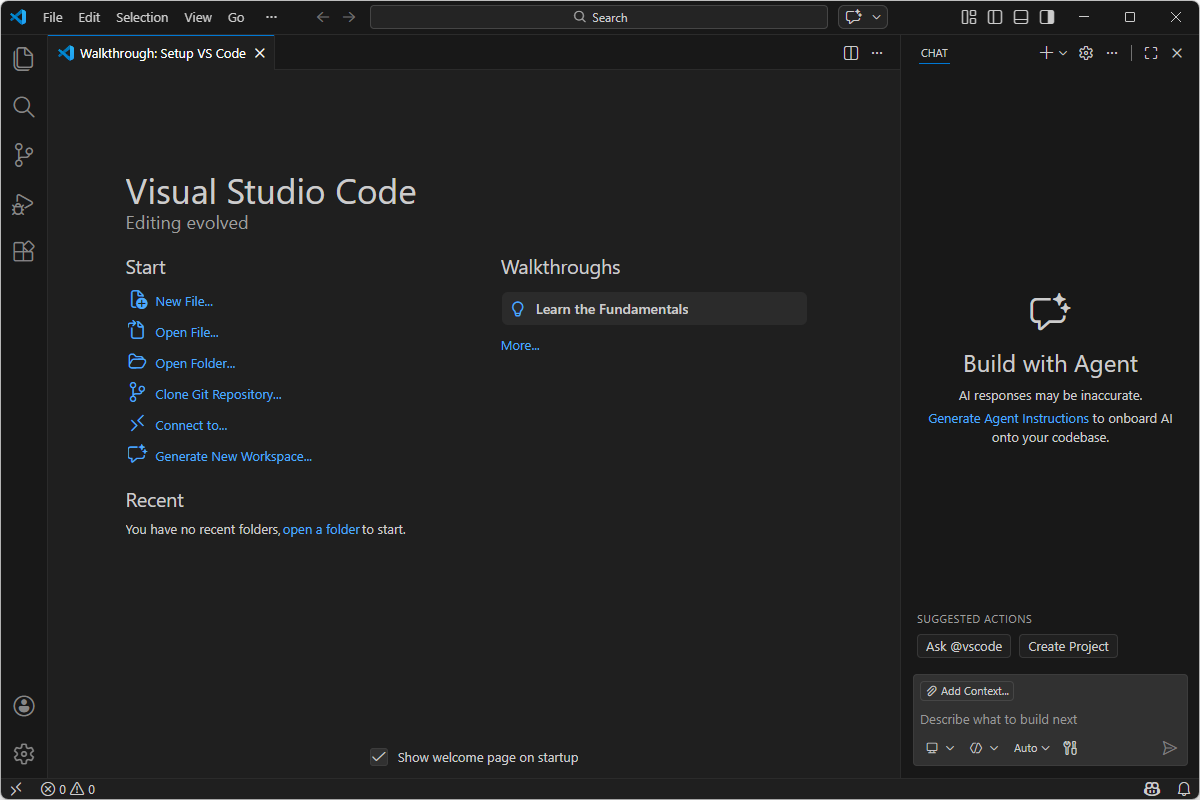 여기서 새 파일 만들기, 폴더 열기, Git 저장소 복제 등의 작업을 시작할 수 있습니다.
## 설치 확인
**PowerShell** 또는 **명령 프롬프트**를 **새로** 열고 (이미 열려 있던 것은 닫고 다시 여세요) 다음 명령어를 입력합니다.
```bash theme={null}
code --version
```
버전 번호가 출력되면 VS Code가 성공적으로 설치된 것입니다.
터미널에서 특정 폴더를 VS Code로 열고 싶다면, 해당 폴더로 이동한 후 `code .`을 입력합니다. 점(.)은 "현재 폴더"를 의미합니다.
만약 `code` 명령어가 인식되지 않는다면, 설치 과정에서 "PATH에 추가" 옵션을 체크하지 않았을 수 있습니다. 이 경우 VS Code를 다시 설치하면서 해당 옵션을 체크하거나, 터미널을 완전히 닫았다가 다시 열어보세요.
## 설치 점검 목록
* 관리자 권한/필수 도구 등 사전 요구사항을 먼저 확인했습니다.
* 설치 후 버전 확인 명령어(`--version`)를 실행해 정상 설치를 검증했습니다.
* PATH/환경변수 변경이 필요한 경우 터미널을 다시 열어 적용 여부를 확인했습니다.
* 문제가 생겼을 때를 대비해 설치 로그 또는 스크린샷을 남겼습니다.
## 문제 해결 가이드
* 설치 파일이 실행되지 않으면 관리자 권한으로 다시 실행합니다.
* 명령어가 인식되지 않으면 터미널을 새로 열고 PATH 반영 여부를 확인합니다.
* 버전이 맞지 않으면 기존 설치를 정리한 뒤 권장 버전으로 재설치합니다.
* 설정 변경 후 동작이 이상하면 시스템 재시작 후 다시 확인합니다.
## 관련 문서
운영체제별 설치 흐름을 다시 확인합니다.
다음 설치 단계를 이어서 진행합니다.
여기서 새 파일 만들기, 폴더 열기, Git 저장소 복제 등의 작업을 시작할 수 있습니다.
## 설치 확인
**PowerShell** 또는 **명령 프롬프트**를 **새로** 열고 (이미 열려 있던 것은 닫고 다시 여세요) 다음 명령어를 입력합니다.
```bash theme={null}
code --version
```
버전 번호가 출력되면 VS Code가 성공적으로 설치된 것입니다.
터미널에서 특정 폴더를 VS Code로 열고 싶다면, 해당 폴더로 이동한 후 `code .`을 입력합니다. 점(.)은 "현재 폴더"를 의미합니다.
만약 `code` 명령어가 인식되지 않는다면, 설치 과정에서 "PATH에 추가" 옵션을 체크하지 않았을 수 있습니다. 이 경우 VS Code를 다시 설치하면서 해당 옵션을 체크하거나, 터미널을 완전히 닫았다가 다시 열어보세요.
## 설치 점검 목록
* 관리자 권한/필수 도구 등 사전 요구사항을 먼저 확인했습니다.
* 설치 후 버전 확인 명령어(`--version`)를 실행해 정상 설치를 검증했습니다.
* PATH/환경변수 변경이 필요한 경우 터미널을 다시 열어 적용 여부를 확인했습니다.
* 문제가 생겼을 때를 대비해 설치 로그 또는 스크린샷을 남겼습니다.
## 문제 해결 가이드
* 설치 파일이 실행되지 않으면 관리자 권한으로 다시 실행합니다.
* 명령어가 인식되지 않으면 터미널을 새로 열고 PATH 반영 여부를 확인합니다.
* 버전이 맞지 않으면 기존 설치를 정리한 뒤 권장 버전으로 재설치합니다.
* 설정 변경 후 동작이 이상하면 시스템 재시작 후 다시 확인합니다.
## 관련 문서
운영체제별 설치 흐름을 다시 확인합니다.
다음 설치 단계를 이어서 진행합니다.