

NVIDIA 디스플레이 드라이버란?
NVIDIA 디스플레이 드라이버는 NVIDIA 그래픽카드(GPU)가 Windows와 제대로 소통할 수 있게 해주는 필수 소프트웨어입니다. 드라이버가 없으면 그래픽카드가 제 성능을 발휘할 수 없고, CUDA나 딥러닝도 사용할 수 없습니다.드라이버는 하드웨어(그래픽카드)와 운영체제(Windows) 간의 인터페이스를 제공하는 소프트웨어입니다. 최신 드라이버를 설치하면 성능 향상, 버그 수정, 새로운 기능을 지원받을 수 있습니다.
사전 요구사항
다운로드
1
드라이버 검색 페이지 접속
웹 브라우저에서 NVIDIA 드라이버 다운로드 페이지에 접속합니다.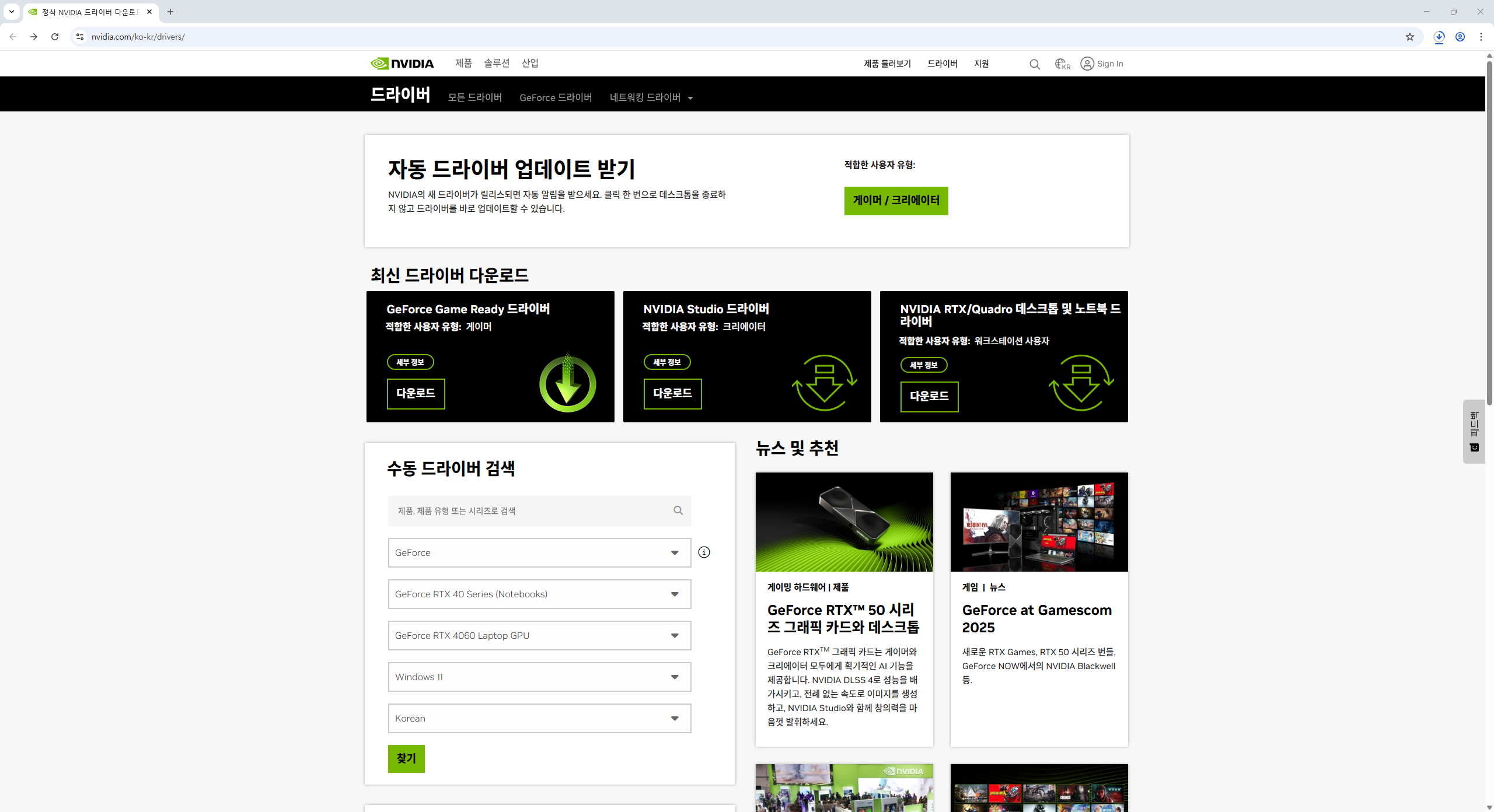
- 제품 유형: GeForce (일반 소비자용 GPU인 경우)
- 제품 시리즈: 사용 중인 GPU 시리즈 선택 (예: GeForce RTX 40 Series (Notebooks) - 노트북인 경우)
- 제품: 정확한 GPU 모델 선택 (예: GeForce RTX 4060 Laptop GPU)
- 운영 체제: Windows 11 (또는 사용 중인 버전)
- 언어: Korean
내 그래픽카드 모델을 모르겠다면? Windows 검색에서 “장치 관리자”를 열고, “디스플레이 어댑터”를 펼치면 그래픽카드 이름이 표시됩니다. 또는 작업 관리자(Ctrl+Shift+Esc) > 성능 탭 > GPU에서도 확인할 수 있습니다.
2
드라이버 다운로드
검색 결과에서 내 GPU에 맞는 드라이버를 확인하고 다운로드합니다.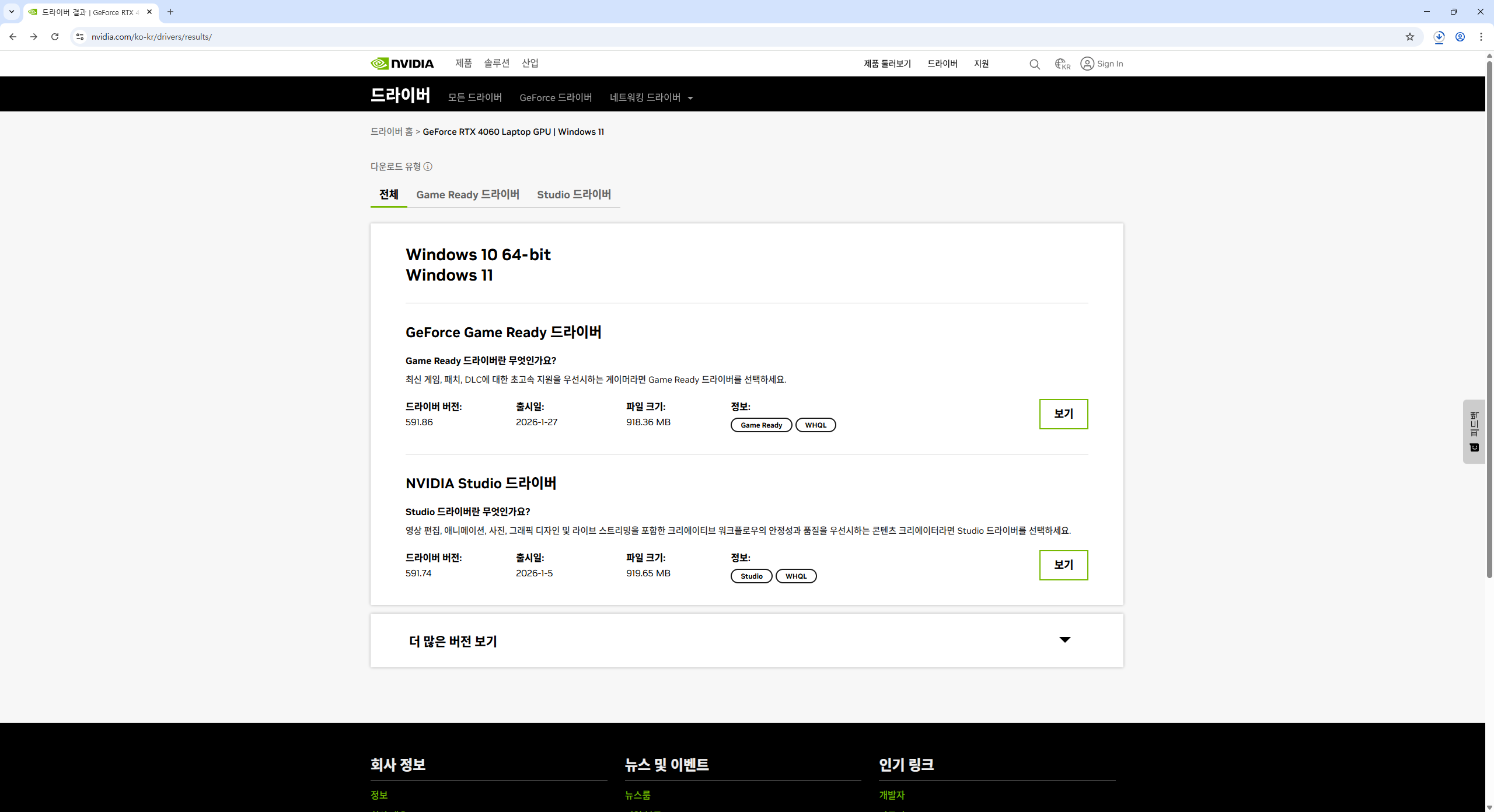
- GeForce Game Ready 드라이버: 게임 성능 최적화에 초점을 둔 드라이버입니다. 최신 게임과의 호환성이 빠르게 업데이트됩니다.
- NVIDIA Studio 드라이버: 영상 편집, 3D 모델링 등 크리에이티브 작업에 초점을 둔 드라이버입니다. 안정성을 우선합니다.
설치
1
압축 해제 경로 선택
다운로드한 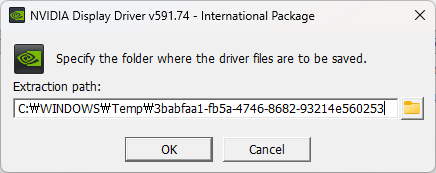
.exe 파일을 더블클릭하여 실행합니다. 먼저 설치 파일을 어디에 풀지 묻는 화면이 나타납니다.C:\WINDOWS\Temp\...)를 그대로 사용하면 됩니다. OK 버튼을 클릭합니다.이 경로는 설치 파일을 임시로 풀어놓는 위치입니다. 실제 드라이버가 설치되는 경로와는 다릅니다. 설치가 완료되면 이 임시 파일은 자동으로 정리됩니다.
2
압축 해제 진행 (기다리기)
설치 파일의 압축 해제가 진행됩니다.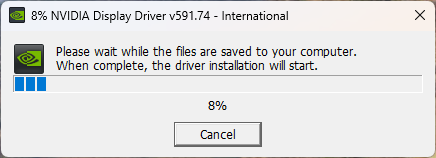
3
라이선스 동의하기
압축 해제가 완료되면 NVIDIA 설치 프로그램이 열리고 라이선스 계약 화면이 나타납니다.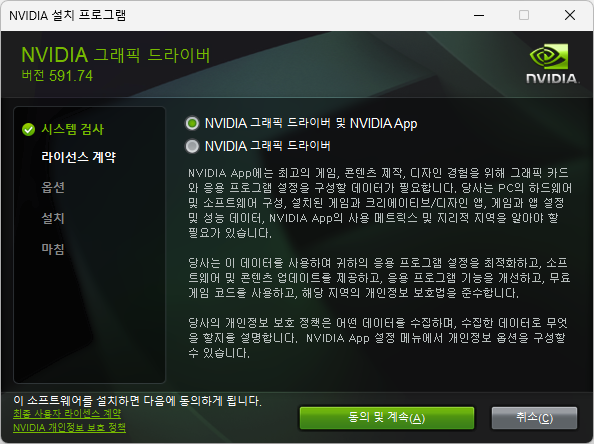
- NVIDIA 그래픽 드라이버 및 NVIDIA App: 드라이버와 함께 NVIDIA의 관리 앱도 설치합니다 (권장)
- NVIDIA 그래픽 드라이버: 드라이버만 설치합니다
4
설치 유형 선택하기
설치 방식을 선택하는 화면입니다.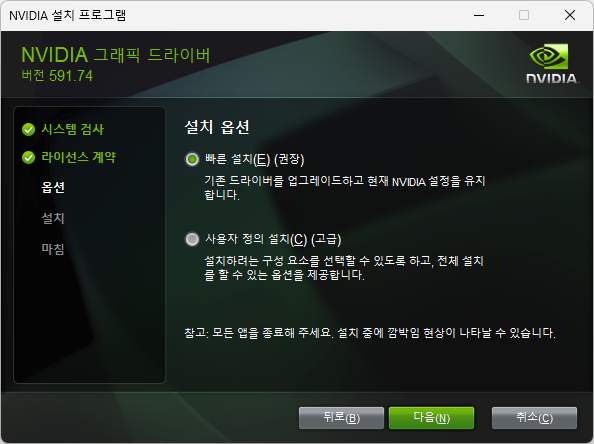
- 빠른 설치(E) (권장): 기존 드라이버를 업그레이드하고 현재 설정을 유지합니다. 신규 설치 또는 단순 업데이트의 경우 이것을 선택합니다.
- 사용자 정의 설치(C) (고급): 설치할 구성 요소를 선택하고, “전체 설치(클린 설치)” 옵션을 사용할 수 있습니다.
5
설치 진행 (기다리기)
드라이버 설치가 진행됩니다. “설치 준비 중” 메시지와 함께 진행 바가 표시됩니다.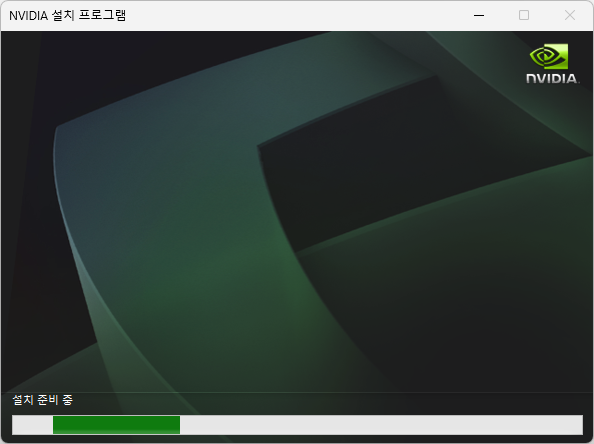
6
설치 완료
설치가 완료되면 결과 화면이 나타납니다.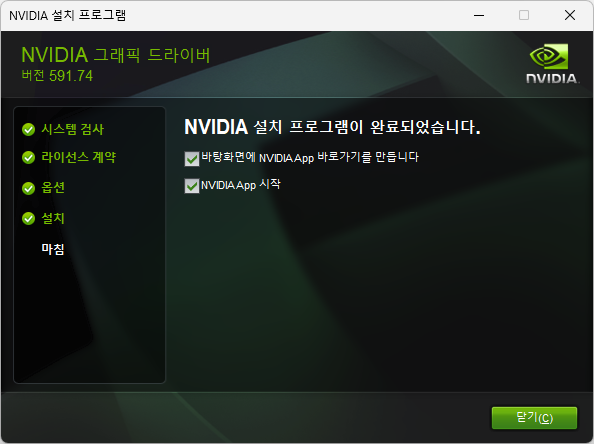
- 바탕화면에 NVIDIA App 바로가기를 만듭니다: 바탕화면에 아이콘을 추가합니다 (선택사항)
- NVIDIA App 시작: 설치 후 바로 NVIDIA App을 실행합니다 (선택사항)
재시작이 필요하다는 메시지가 나타나면 컴퓨터를 재시작합니다. 재시작 후 드라이버가 완전히 적용됩니다.
설치 확인
설치가 제대로 되었는지 확인하는 방법입니다.nvidia-smi 명령어로 확인
PowerShell 또는 명령 프롬프트를 열고 다음 명령어를 입력합니다:NVIDIA 제어판으로 확인
바탕화면에서 마우스 오른쪽 버튼을 클릭하고 NVIDIA 제어판을 선택하면 드라이버 버전, GPU 정보 등을 화면에서 확인할 수 있습니다.문제 해결
- 설치가 실패하는 경우: Windows 안전 모드로 부팅한 후 DDU(Display Driver Uninstaller)를 사용하여 기존 드라이버를 완전히 제거하고 재설치합니다.
- 화면이 정상적으로 표시되지 않는 경우: 안전 모드로 부팅하여 이전 버전의 드라이버로 롤백합니다. 장치 관리자 > 디스플레이 어댑터 > 속성 > 드라이버 > 드라이버 롤백.
nvidia-smi가 인식되지 않는 경우:C:\Windows\System32경로에nvidia-smi.exe파일이 있는지 확인합니다. 없다면 드라이버가 제대로 설치되지 않은 것입니다.- CUDA 버전이 표시되지 않는 경우: 드라이버 버전이 너무 오래된 것일 수 있습니다. 최신 드라이버로 업데이트합니다.
설치 점검 목록
- 관리자 권한/필수 도구 등 사전 요구사항을 먼저 확인했습니다.
- 설치 후 버전 확인 명령어(
--version)를 실행해 정상 설치를 검증했습니다. - PATH/환경변수 변경이 필요한 경우 터미널을 다시 열어 적용 여부를 확인했습니다.
- 문제가 생겼을 때를 대비해 설치 로그 또는 스크린샷을 남겼습니다.
관련 문서
Setup 홈
운영체제별 설치 흐름을 다시 확인합니다.
다음: NVIDIA CUDA Toolkit 13.0 설치 가이드
다음 설치 단계를 이어서 진행합니다.