

cuDNN이란?
cuDNN(CUDA Deep Neural Network library)은 딥러닝 연산을 GPU에서 고속으로 처리하기 위한 라이브러리입니다. 컨볼루션, 풀링 등 신경망의 핵심 연산에 최적화된 함수를 제공합니다.PyTorch, TensorFlow 같은 AI 프레임워크는 GPU에서 신경망을 학습할 때 cuDNN의 최적화된 함수를 사용합니다. cuDNN이 없으면 GPU를 사용하더라도 딥러닝 학습 속도가 크게 저하됩니다.
사전 요구사항
설치를 시작하기 전에 다음 조건을 확인합니다. cuDNN은 CUDA Toolkit 위에서 동작하므로 반드시 CUDA Toolkit이 먼저 설치되어 있어야 합니다.설치 순서 한눈에 보기
다운로드
1
cuDNN 공식 웹사이트 접속
웹 브라우저에서 NVIDIA cuDNN 공식 웹사이트에 접속합니다.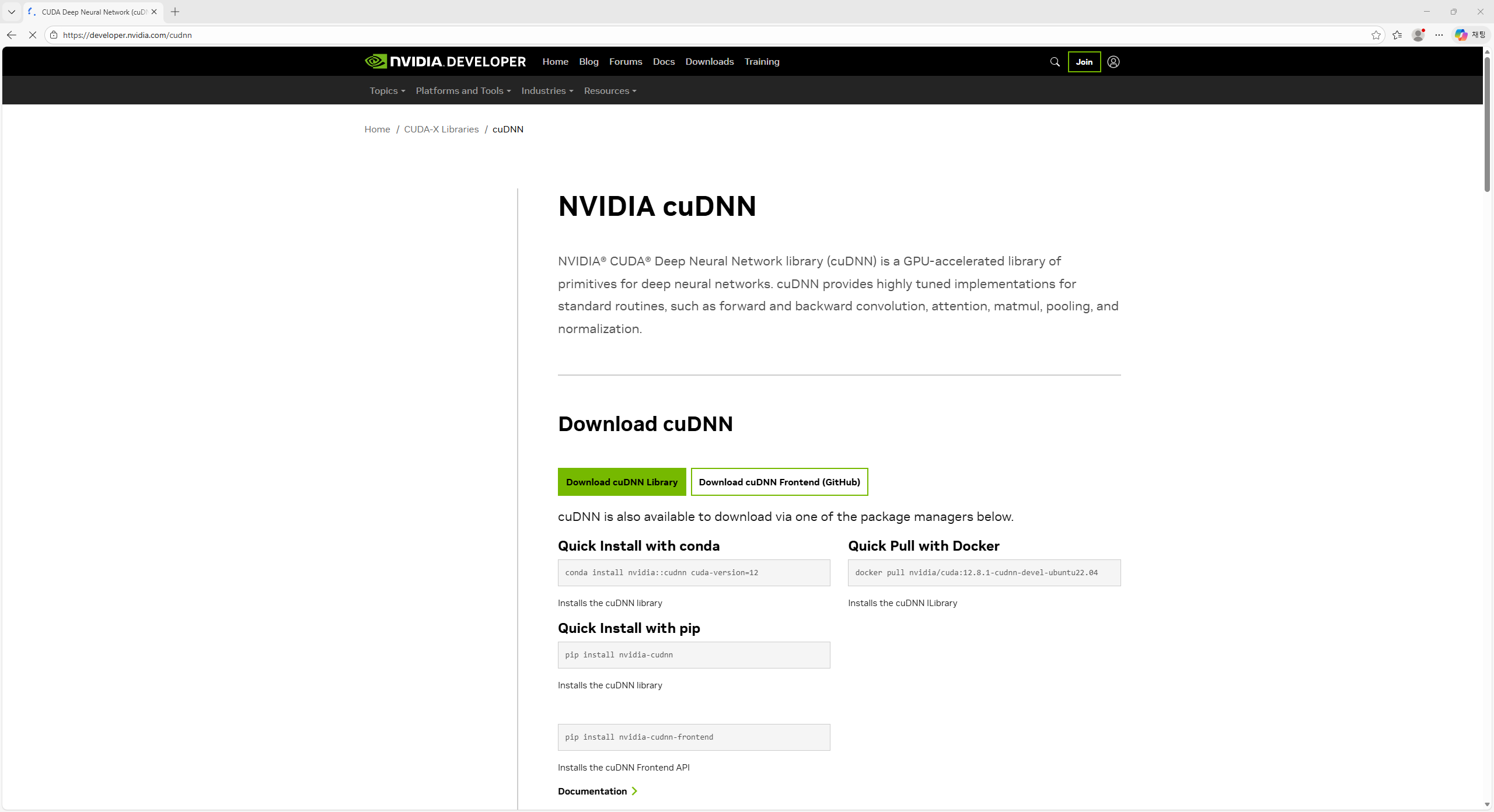
conda, pip 등의 패키지 매니저로도 cuDNN을 설치할 수 있지만, 이 가이드에서는 공식 설치 파일(.exe)을 사용합니다.
2
버전 및 운영체제 선택 후 다운로드
cuDNN 다운로드 페이지에서 내 컴퓨터에 맞는 설정을 선택합니다.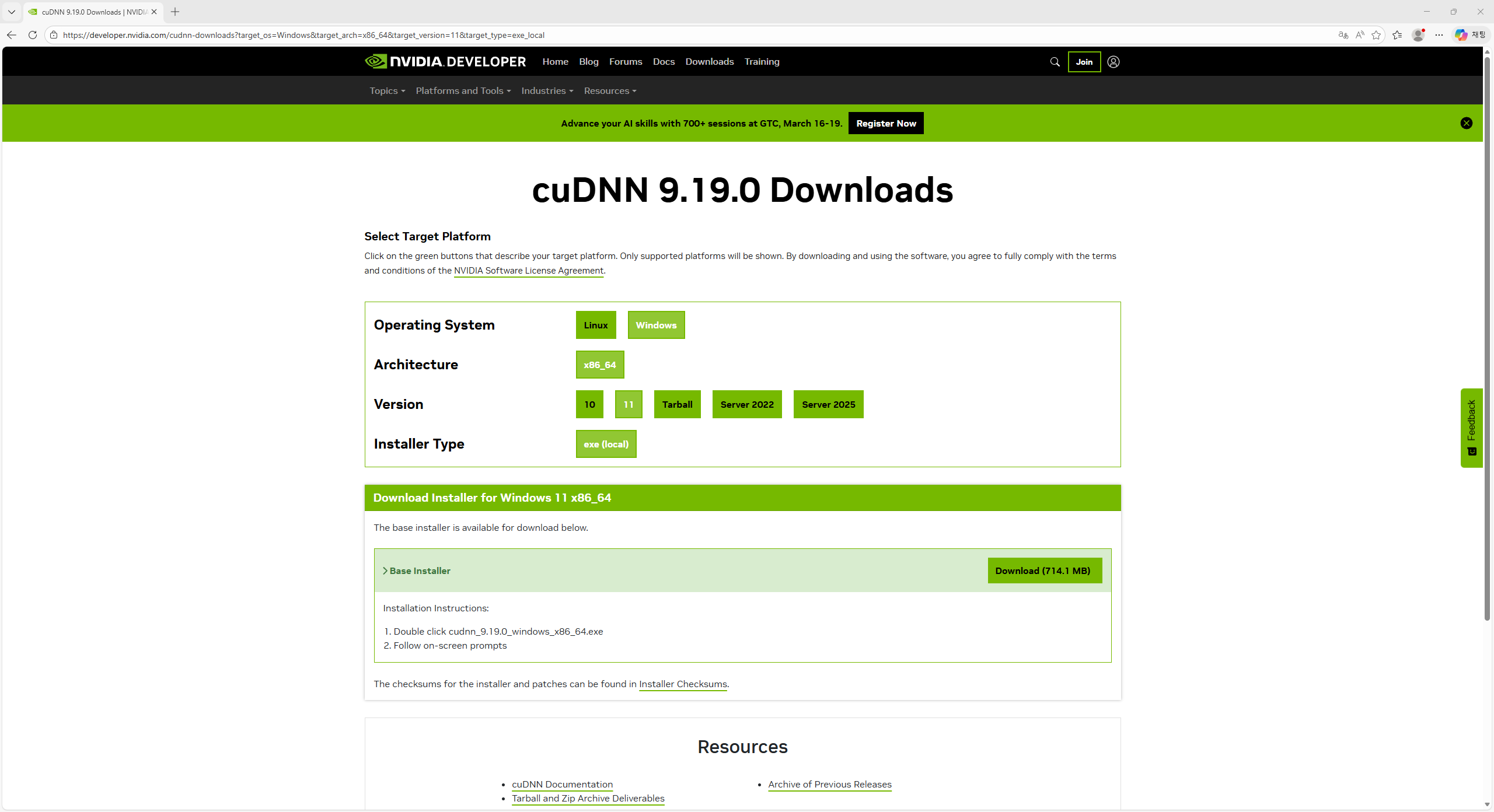
- Operating System: Windows 를 클릭합니다
- Architecture: x86_64 를 클릭합니다
- Version: 사용 중인 Windows 버전(11)을 클릭합니다
- Installer Type: exe (local) 을 클릭합니다
설치
1
라이선스 동의하기
다운로드한 설치 파일을 더블클릭하여 실행합니다. NVIDIA 소프트웨어 라이선스 계약 화면이 나타납니다.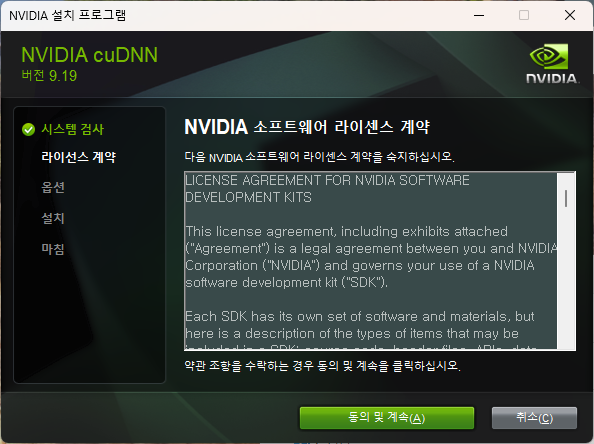
2
설치 옵션 선택하기
어떤 방식으로 설치할지 선택하는 화면입니다.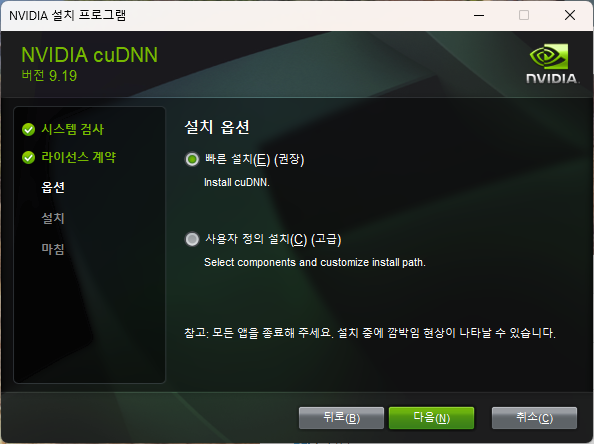
- 빠른 설치(E) (권장): cuDNN의 모든 구성 요소를 기본 설정으로 설치합니다. 이것을 선택합니다.
- 사용자 정의 설치(C) (고급): 설치할 구성 요소를 개별적으로 선택할 수 있습니다.
- Development: 개발에 필요한 헤더 파일과 라이브러리 (개발자용)
- Runtime: 프로그램 실행에 필요한 DLL 파일 (필수)
- Samples: 예제 코드 (학습용, 선택사항)
3
설치 진행 (기다리기)
설치가 시작되고 각 구성 요소가 컴퓨터에 복사됩니다.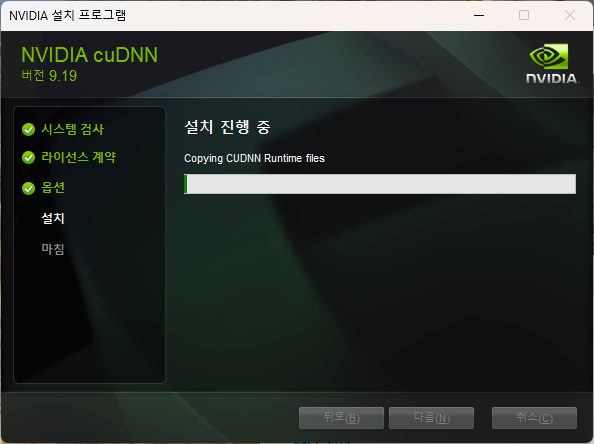
4
설치 완료 확인
설치가 완료되면 어떤 구성 요소가 설치되었는지 요약 화면이 나타납니다.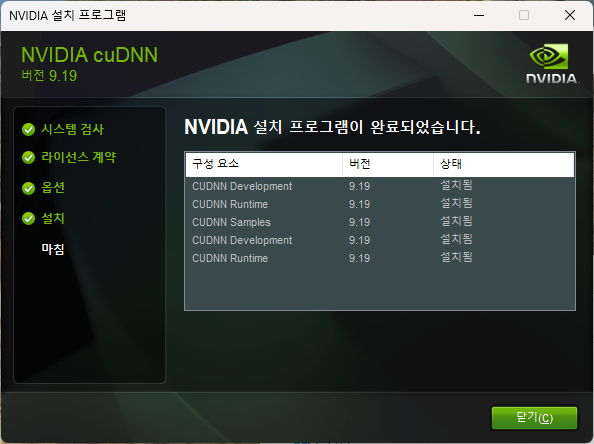
설치 확인
cuDNN이 정상적으로 설치되었는지 확인하는 방법은 두 가지가 있습니다.방법 1: Python으로 확인 (PyTorch 설치된 경우)
Python이 설치되어 있고 PyTorch가 설치된 경우, 다음 코드를 실행합니다:cuDNN 사용 가능: True와 버전 번호가 출력되면 정상입니다.
방법 2: DLL 파일 확인
PowerShell에서 cuDNN DLL 파일이 존재하는지 확인합니다:.dll 파일이 여러 개 나열되면 설치가 정상적으로 완료된 것입니다.
문제 해결
- cuDNN이 인식되지 않는 경우: cuDNN 설치 경로(
C:\Program Files\NVIDIA\CUDNN\v9.19\bin)가 시스템 환경변수Path에 포함되어 있는지 확인합니다. - CUDA 버전 불일치: 설치된 CUDA Toolkit 버전과 호환되는 cuDNN인지 호환성 매트릭스에서 확인합니다.
- 딥러닝 프레임워크에서 GPU를 인식하지 못하는 경우: NVIDIA 드라이버, CUDA Toolkit, cuDNN 세 가지 버전이 모두 서로 호환되는지 확인합니다. 이 세 가지는 짝이 맞아야 정상 동작합니다.
설치 점검 목록
- 관리자 권한/필수 도구 등 사전 요구사항을 먼저 확인했습니다.
- 설치 후 버전 확인 명령어(
--version)를 실행해 정상 설치를 검증했습니다. - PATH/환경변수 변경이 필요한 경우 터미널을 다시 열어 적용 여부를 확인했습니다.
- 문제가 생겼을 때를 대비해 설치 로그 또는 스크린샷을 남겼습니다.
관련 문서
Setup 홈
운영체제별 설치 흐름을 다시 확인합니다.
다음: PyTorch (CUDA)
다음 설치 단계를 이어서 진행합니다.