

Git 설치 과정에서 많은 설정 화면이 나오지만, 대부분 기본값(이미 선택된 옵션)을 그대로 두고 Next를 클릭하면 됩니다. 각 옵션의 의미를 함께 설명하며, 특별히 표시된 부분만 주의하면 됩니다.
사전 요구사항
- 운영체제: Windows 10 이상
- 관리자 권한: 프로그램 설치 시 필요합니다 (대부분의 PC에서 기본적으로 가지고 있습니다)
설치 과정
1
공식 사이트에서 다운로드
웹 브라우저에서 git-scm.com에 접속합니다. 이 사이트가 Git의 공식 홈페이지입니다.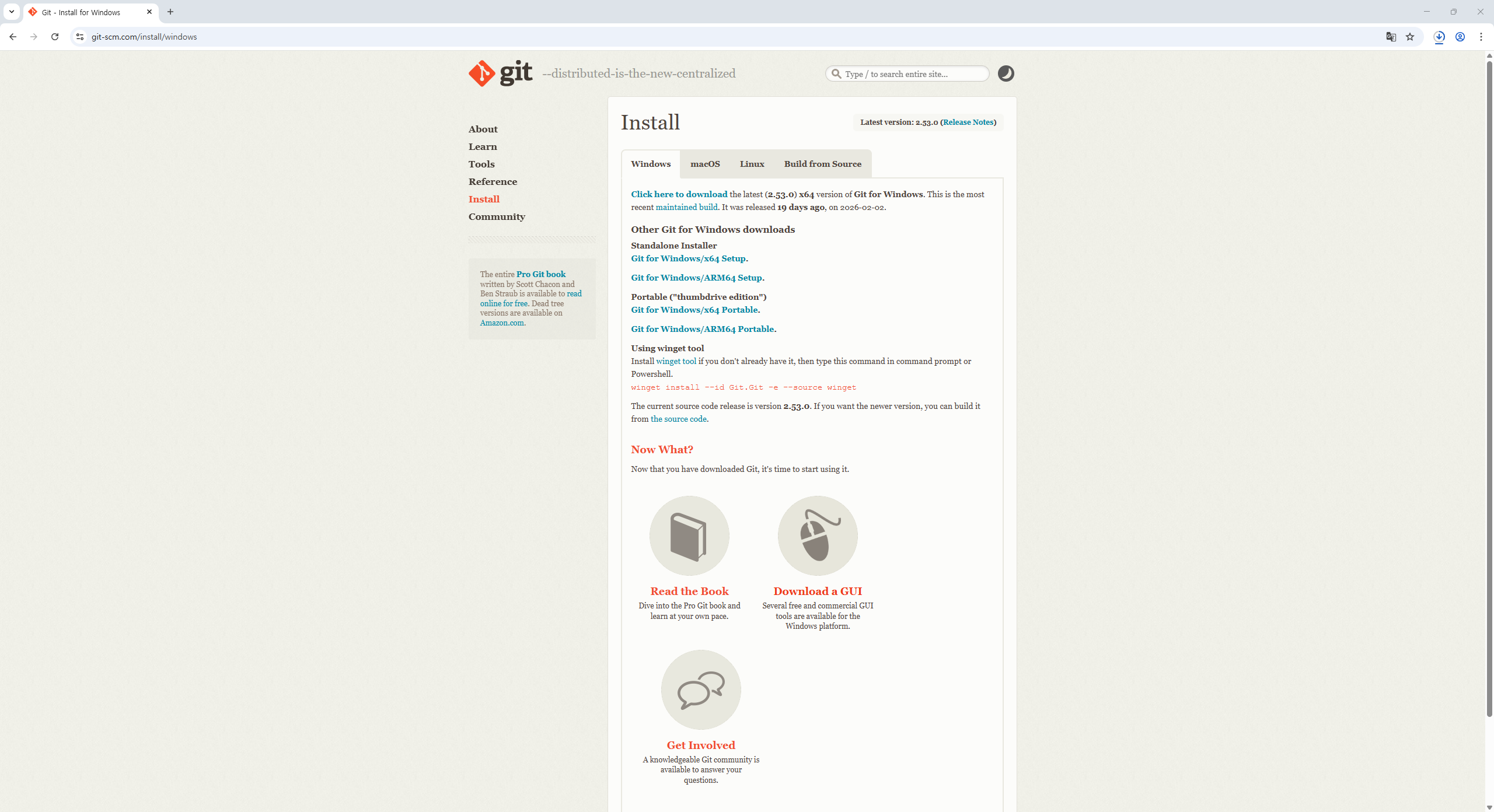
2
라이선스 동의
다운로드한 설치 파일(Git-xx.xx.x-64-bit.exe)을 더블클릭하여 실행합니다. 가장 먼저 GNU General Public License(GPLv2) 라이선스 동의 화면이 표시됩니다.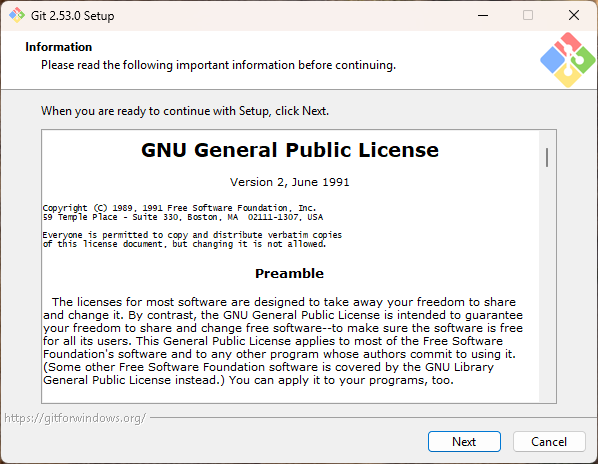
3
설치 경로 선택
Git이 설치될 폴더를 지정하는 화면입니다.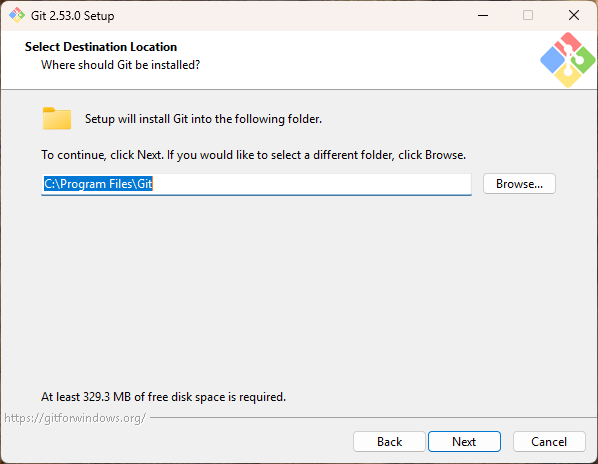
C:\Program Files\Git입니다. 이 경로를 변경할 필요가 없으니 그대로 두고 Next를 클릭합니다.4
구성 요소 선택
설치할 추가 기능들을 선택하는 화면입니다. 각 옵션의 의미는 다음과 같습니다.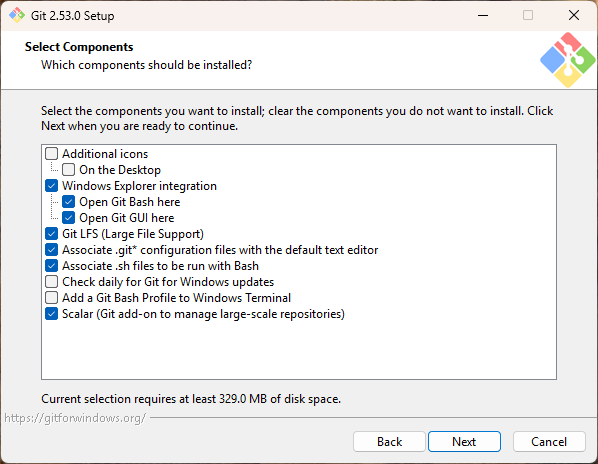
- Windows Explorer integration: 파일 탐색기에서 마우스 오른쪽 버튼을 클릭했을 때 “Git Bash Here”, “Git GUI Here” 메뉴가 추가됩니다. 매우 편리하니 체크를 유지합니다.
- Git LFS (Large File Support): 큰 파일(이미지, 동영상 등)을 Git으로 관리할 때 필요합니다. 체크를 유지합니다.
- Associate .git* configuration files: Git 설정 파일을 텍스트 에디터로 열 수 있게 합니다.
- Associate .sh files to be run with Bash: 쉘 스크립트 파일(.sh)을 Git Bash로 실행할 수 있게 합니다.
- Scalar: 대규모 저장소의 성능을 개선하는 도구입니다.
5
시작 메뉴 폴더 선택
Windows 시작 메뉴에 Git 바로가기를 어떤 폴더 이름으로 만들지 정하는 화면입니다.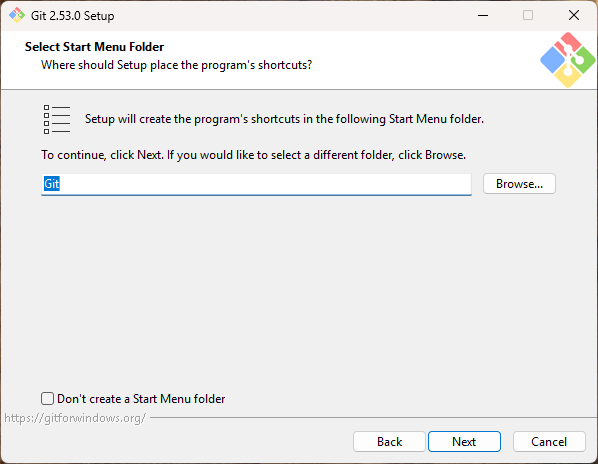
6
기본 에디터 선택
Git에서 커밋 메시지(코드 변경사항에 대한 설명)를 작성할 때 사용할 텍스트 편집기를 선택하는 화면입니다.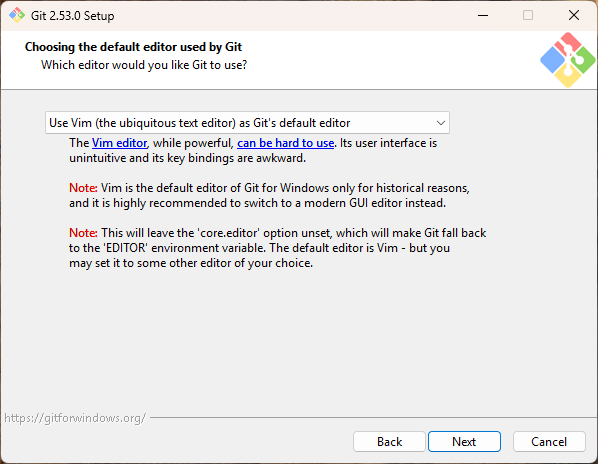
7
기본 브랜치 이름 설정
새 Git 저장소를 만들 때 가장 첫 번째 브랜치(작업 공간)의 이름을 무엇으로 할지 정하는 화면입니다.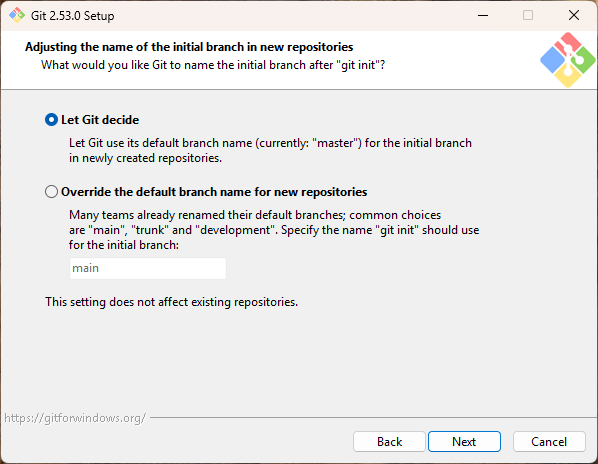
- Let Git decide: Git이 기본적으로 정해주는 이름(현재 “master”)을 사용합니다.
- Override the default branch name: 원하는 이름(예: “main”)을 직접 지정할 수 있습니다.
8
PATH 환경변수 설정
Git 명령어를 어디서 사용할 수 있게 할지 정하는 중요한 설정입니다.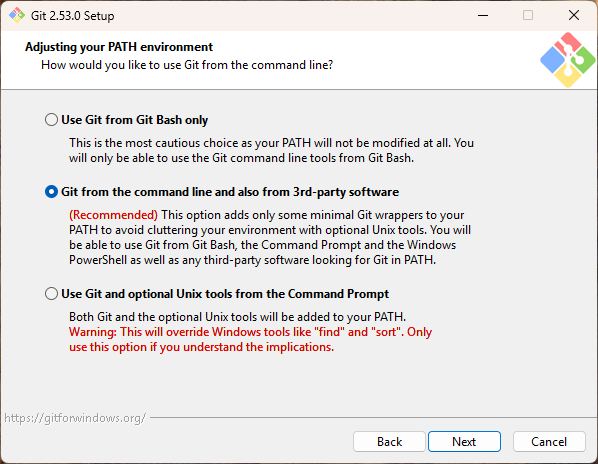
- Use Git from Git Bash only: Git Bash에서만 Git을 사용할 수 있습니다.
- Git from the command line and also from 3rd-party software (권장): Git Bash뿐만 아니라, PowerShell이나 명령 프롬프트, 그리고 VS Code 같은 다른 프로그램에서도 Git을 사용할 수 있습니다.
- Use Git and optional Unix tools from the Command Prompt: 위 옵션에 추가로 Unix 도구까지 설치합니다. 일반적으로 필요하지 않습니다.
9
SSH 실행파일 선택
SSH는 원격 서버(예: GitHub)에 안전하게 연결할 때 사용하는 방식입니다. 어떤 SSH 프로그램을 사용할지 선택합니다.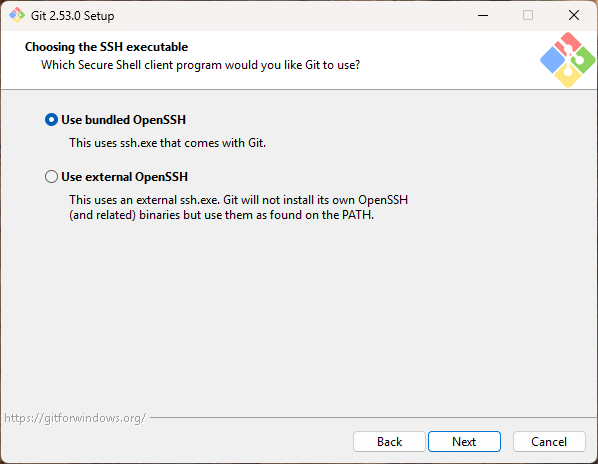
- Use bundled OpenSSH (기본값): Git에 포함된 SSH 프로그램을 사용합니다.
- Use external OpenSSH: 컴퓨터에 이미 설치된 별도의 SSH 프로그램을 사용합니다.
10
HTTPS 전송 백엔드 선택
GitHub 같은 웹사이트와 안전하게 통신할 때 사용하는 보안 방식을 선택합니다.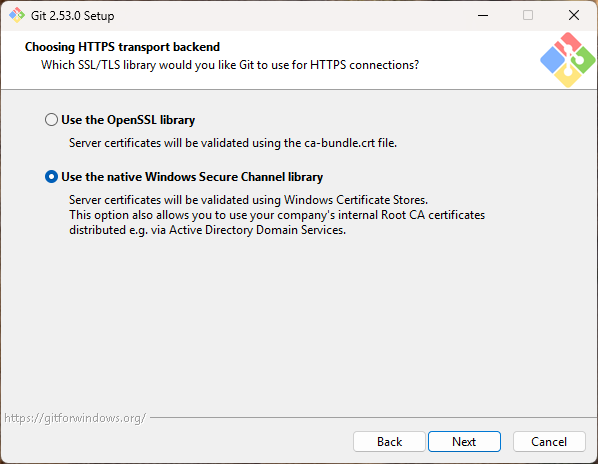
- Use the OpenSSL library: 범용 보안 라이브러리를 사용합니다.
- Use the native Windows Secure Channel library: Windows에 내장된 보안 시스템을 사용합니다.
11
줄바꿈 변환 설정
Windows와 Mac/Linux에서 텍스트 파일의 줄바꿈 방식이 다릅니다. Windows는 CRLF 방식을, Mac/Linux는 LF 방식을 사용합니다. 이 설정은 Git이 이 차이를 어떻게 처리할지 정합니다.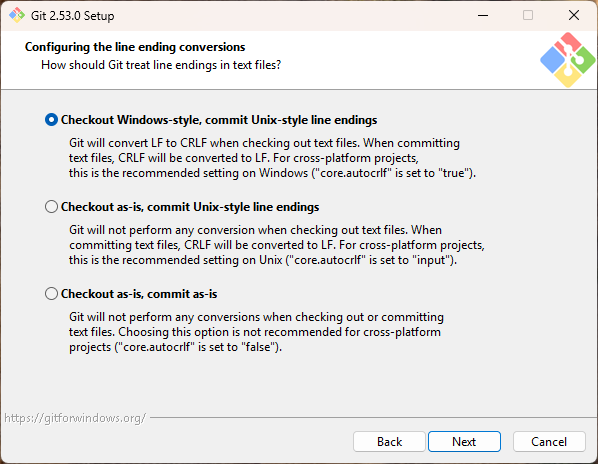
- Checkout Windows-style, commit Unix-style line endings (권장): 파일을 가져올 때는 Windows 방식(CRLF)으로, 저장할 때는 Linux 방식(LF)으로 자동 변환합니다.
- Checkout as-is, commit Unix-style line endings: 가져올 때는 변환하지 않고, 저장할 때만 LF로 변환합니다.
- Checkout as-is, commit as-is: 아무 변환도 하지 않습니다.
12
터미널 에뮬레이터 선택
Git Bash(Git 전용 명령어 창)를 사용할 때 어떤 터미널 프로그램을 쓸지 선택합니다.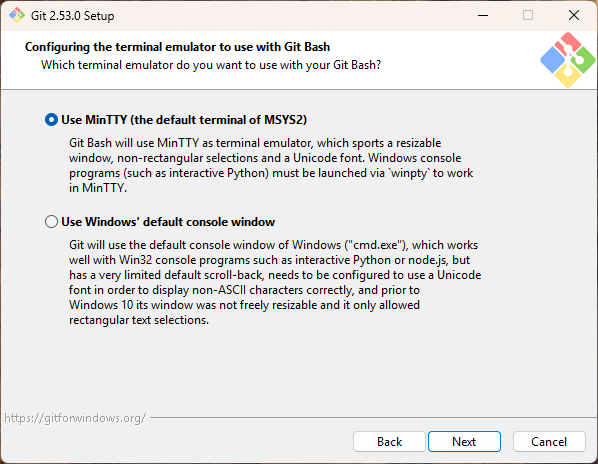
- Use MinTTY: 창 크기 조절, 텍스트 선택 등이 편리한 터미널입니다.
- Use Windows’ default console window: Windows 기본 명령 프롬프트 창을 사용합니다.
13
git pull 기본 동작 설정
git pull은 원격 저장소(예: GitHub)에서 최신 코드를 가져오는 명령어입니다. 이 명령어가 실행될 때 어떤 방식으로 코드를 합칠지 설정합니다.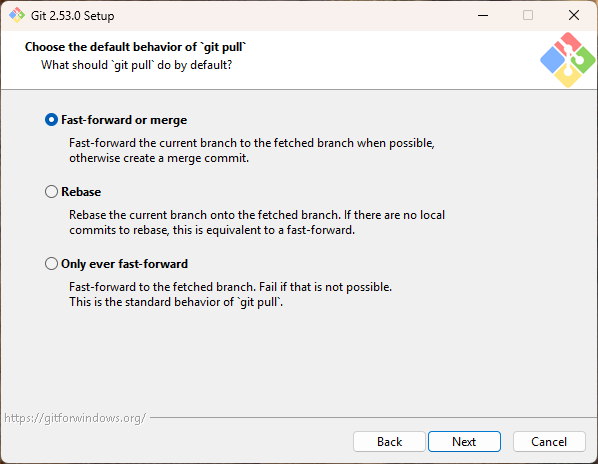
- Fast-forward or merge (기본값): 가장 자연스러운 방식으로 코드를 합칩니다.
- Rebase: 코드 이력을 깔끔하게 유지하는 고급 방식입니다.
- Only ever fast-forward: 가장 보수적인 방식입니다.
14
자격 증명 도우미 설정
GitHub 등 원격 저장소에 로그인할 때 사용하는 아이디와 비밀번호를 어떻게 관리할지 설정합니다.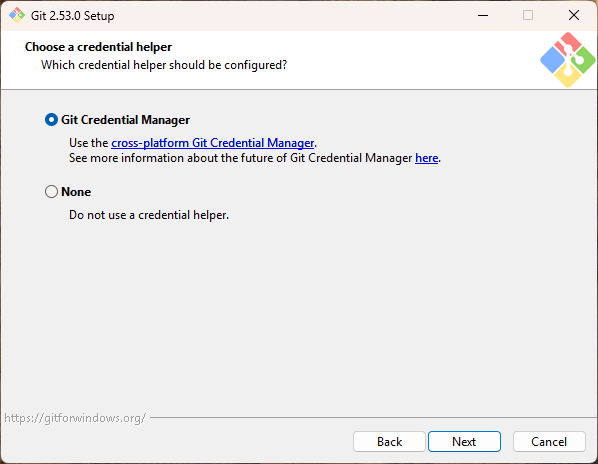
- Git Credential Manager (권장): GitHub 등의 로그인 정보를 Windows에 안전하게 저장해줍니다. 한 번 로그인하면 매번 비밀번호를 입력하지 않아도 됩니다.
- None: 자격 증명 도우미를 사용하지 않습니다. 매번 직접 입력해야 합니다.
15
추가 옵션 선택 및 설치 시작
마지막 설정 화면입니다. 추가 성능 옵션을 확인합니다.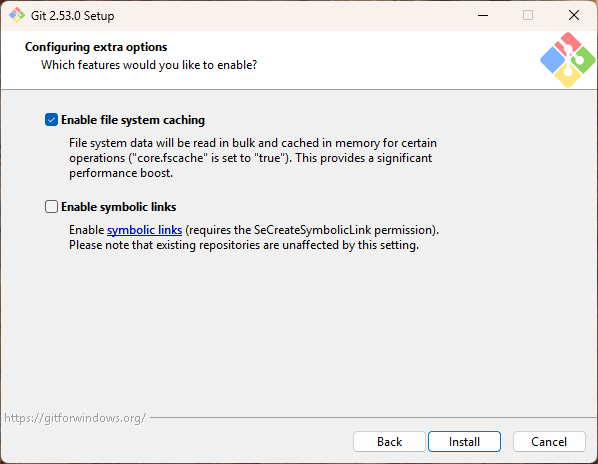
- Enable file system caching: 파일 시스템 캐싱을 활성화하여 Git의 동작 속도를 높여줍니다. 체크를 유지합니다.
- Enable symbolic links: 심볼릭 링크(바로가기와 비슷한 기능)를 활성화합니다. 일반적으로 필요하지 않으므로 체크하지 않아도 됩니다.
16
설치 완료
설치가 완료되면 “Completing the Git Setup Wizard” 화면이 표시됩니다.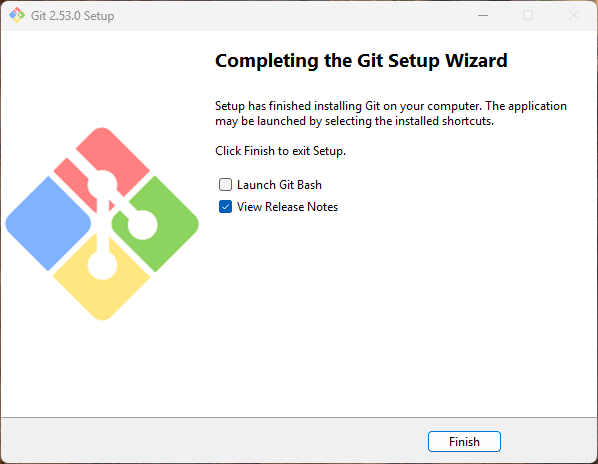
- Launch Git Bash: 체크하면 Finish 클릭 후 Git Bash(Git 전용 터미널)가 바로 실행됩니다.
- View Release Notes: 이번 버전의 변경사항을 웹 브라우저에서 확인합니다.
설치 확인
설치가 완료되었는지 확인합니다. PowerShell 또는 명령 프롬프트를 새로 열고 다음 명령어를 입력한 후 Enter를 누르세요.설치 점검 목록
- 관리자 권한/필수 도구 등 사전 요구사항을 먼저 확인했습니다.
- 설치 후 버전 확인 명령어(
--version)를 실행해 정상 설치를 검증했습니다. - PATH/환경변수 변경이 필요한 경우 터미널을 다시 열어 적용 여부를 확인했습니다.
- 문제가 생겼을 때를 대비해 설치 로그 또는 스크린샷을 남겼습니다.
문제 해결 가이드
- 설치 파일이 실행되지 않으면 관리자 권한으로 다시 실행합니다.
- 명령어가 인식되지 않으면 터미널을 새로 열고 PATH 반영 여부를 확인합니다.
- 버전이 맞지 않으면 기존 설치를 정리한 뒤 권장 버전으로 재설치합니다.
- 설정 변경 후 동작이 이상하면 시스템 재시작 후 다시 확인합니다.
관련 문서
Setup 홈
운영체제별 설치 흐름을 다시 확인합니다.
다음: Visual Studio Code
다음 설치 단계를 이어서 진행합니다.