

Rancher Desktop이란?
Rancher Desktop은 Windows에서 Docker 컨테이너를 쉽게 실행하고 관리할 수 있게 해주는 무료 프로그램입니다. Docker Desktop의 무료 대안으로, 개발 환경에서 컨테이너 기반 애플리케이션을 만들고 테스트할 때 사용합니다.Docker란? 프로그램을 “컨테이너”라는 독립된 환경에 담아서 실행하는 기술입니다. 컨테이너를 사용하면 내 컴퓨터 환경에 관계없이 누구나 동일한 환경에서 프로그램을 실행할 수 있습니다.
사전 요구사항
설치를 시작하기 전에 다음 조건을 확인합니다.다운로드
1
공식 웹사이트에서 설치 파일 받기
웹 브라우저에서 Rancher Desktop 공식 웹사이트에 접속합니다.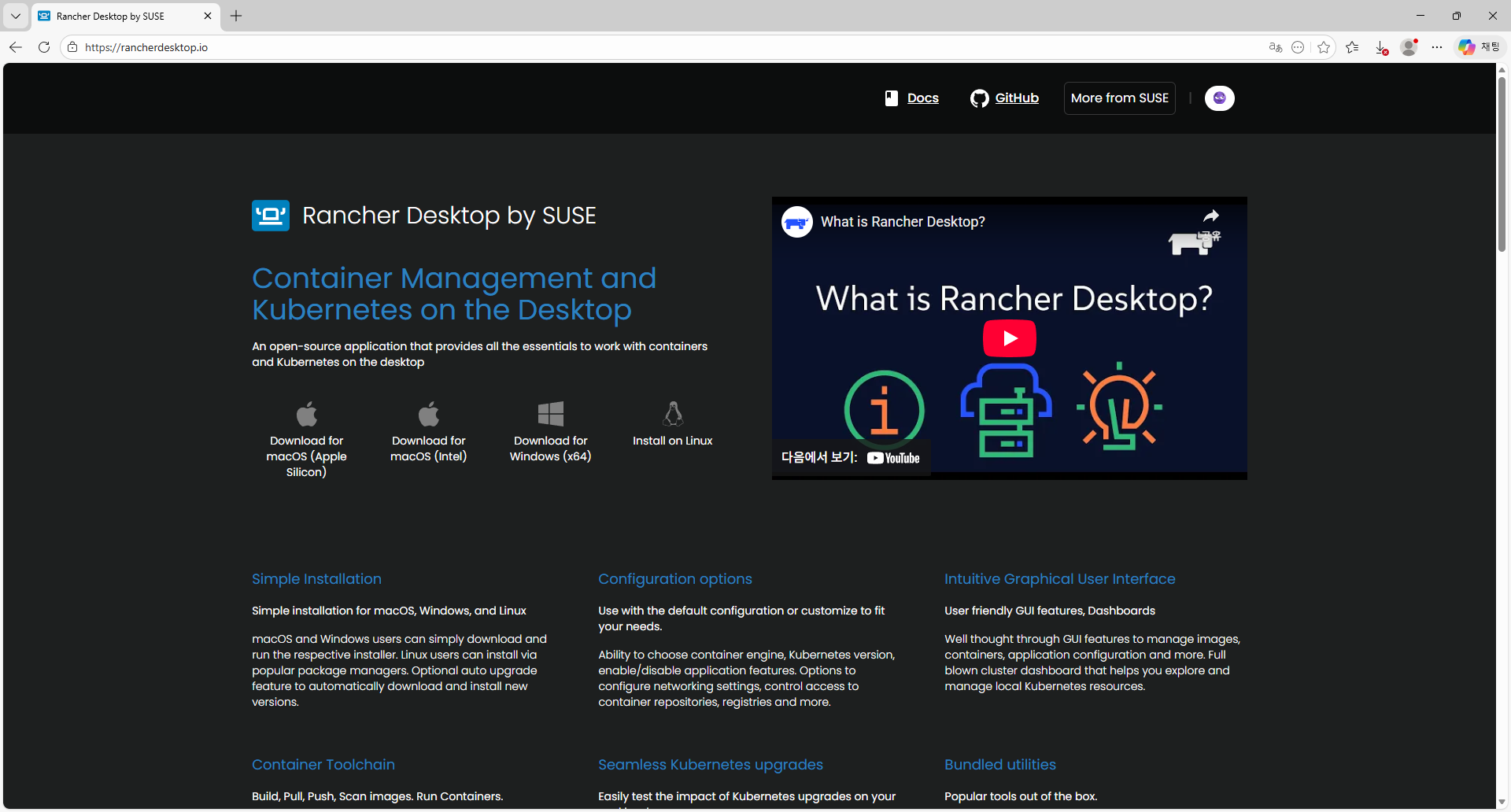
.exe 설치 파일을 다운로드합니다. 파일 크기는 약 300~400MB 정도입니다.설치
1
설치 마법사 시작
다운로드한 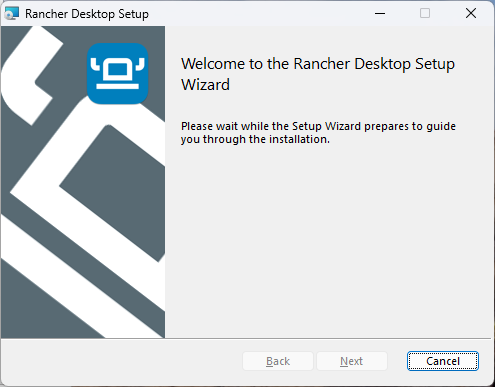
.exe 파일을 더블클릭하여 실행합니다. 아래와 같이 “Welcome to the Rancher Desktop Setup Wizard” 화면이 나타납니다.설치가 중간에 중단되면 아래와 같은 화면이 나타납니다. Finish 버튼을 누르고 설치 파일을 다시 실행하면 됩니다.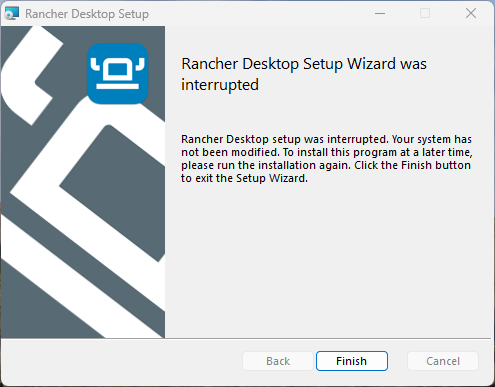
2
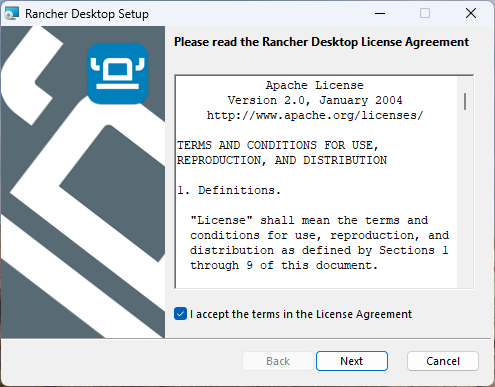
라이선스 동의하기
Apache License 2.0 라이선스 계약 내용이 표시됩니다. 이것은 Rancher Desktop이 무료 오픈소스 소프트웨어라는 것을 알려주는 약관입니다.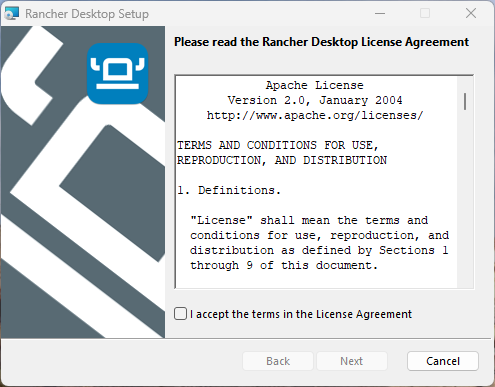
3
WSL2 설치 확인
만약 컴퓨터에 WSL2가 설치되어 있지 않으면, 아래와 같은 경고 메시지가 나타납니다.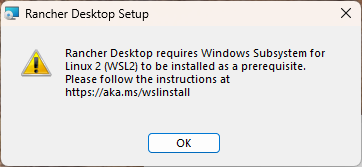
- OK 버튼을 눌러 경고를 닫습니다
- Rancher Desktop 설치를 취소합니다
- WSL 설치 가이드를 따라 WSL2를 먼저 설치합니다
- 컴퓨터를 재시작한 후 Rancher Desktop 설치를 다시 진행합니다
4
설치 범위 선택하기
누구를 위해 설치할지 선택하는 화면입니다.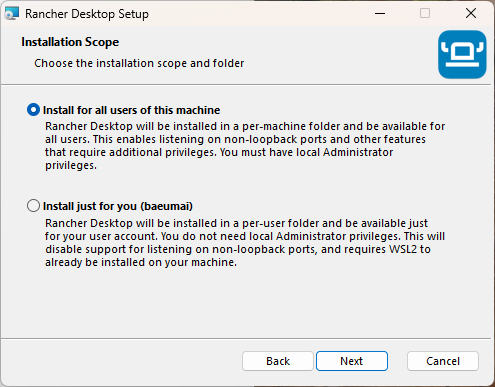
- Install for all users of this machine (이 컴퓨터의 모든 사용자): 컴퓨터를 여러 사람이 함께 사용하는 경우 선택합니다. 관리자 권한이 필요합니다.
- Install just for you (사용자이름) (나만 사용): 혼자 사용하는 컴퓨터라면 이 옵션을 선택합니다. 관리자 권한이 필요 없습니다.
5
설치 시작하기
모든 설정이 완료되었습니다. 아래 화면에서 Install 버튼을 클릭하면 실제 설치가 시작됩니다.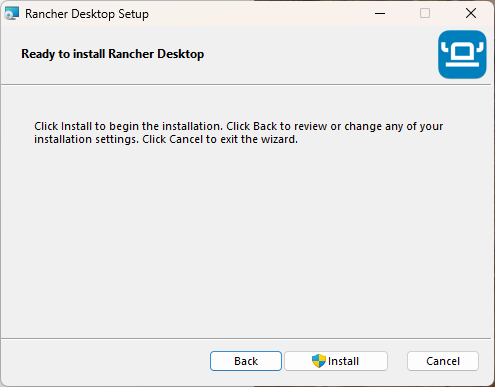
- Install: 설치를 시작합니다
- Back: 이전 단계로 돌아가 설정을 변경할 수 있습니다
- Cancel: 설치를 취소합니다
6
설치 진행 (기다리기)
설치가 진행됩니다. 진행 상황이 화면에 표시되며, 중간에 “Configuring Windows Firewall”(Windows 방화벽 설정 중)이라는 상태가 보일 수 있습니다.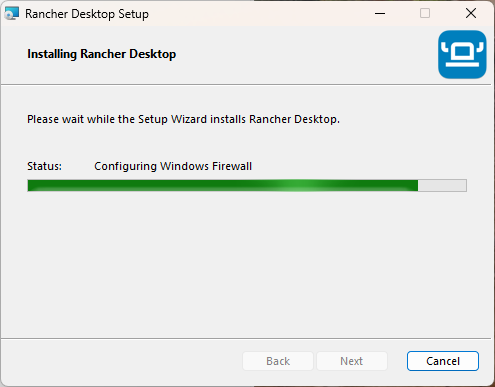
7
설치 완료
설치가 완료되면 아래와 같은 화면이 나타납니다.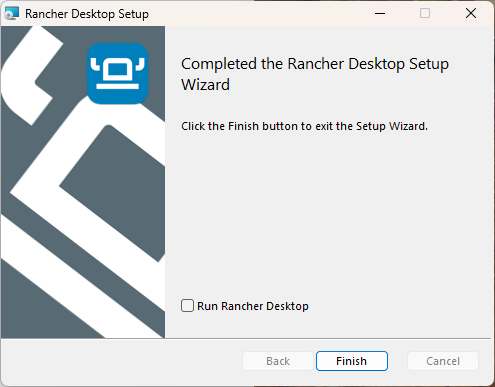
- Run Rancher Desktop 체크박스: 체크하면 Finish를 누른 후 바로 Rancher Desktop이 실행됩니다
- Finish 버튼을 클릭하여 설치 마법사를 종료합니다
초기 설정 (처음 실행 시)
1
컨테이너 엔진과 Kubernetes 설정하기
Rancher Desktop을 처음 실행하면 아래와 같은 초기 설정 화면이 나타납니다.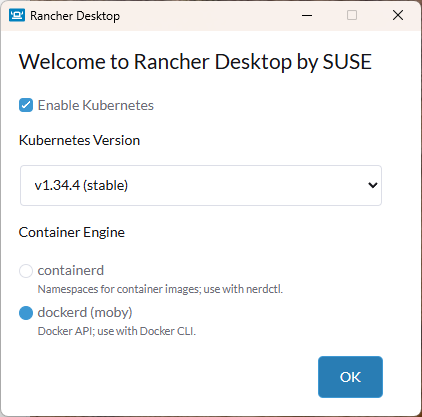
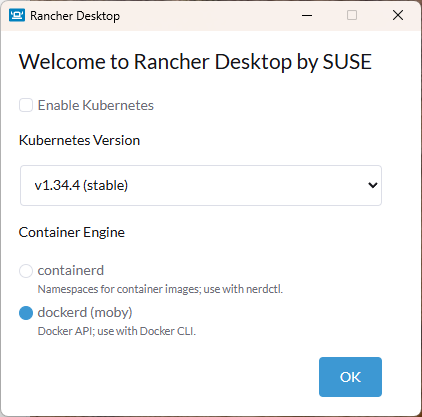
- Kubernetes는 여러 컨테이너를 자동으로 관리해주는 시스템입니다
- Docker만 사용할 예정이라면 체크를 해제합니다 (아래 그림 참고)
- Kubernetes가 필요한 경우에만 체크 상태로 두세요
- Kubernetes를 활성화한 경우에만 의미가 있습니다. 기본값을 그대로 사용하면 됩니다.
- dockerd (moby):
docker명령어를 사용할 수 있습니다. 대부분의 경우 이것을 선택합니다. - containerd:
nerdctl명령어를 사용합니다. 특별한 이유가 없다면 선택하지 않아도 됩니다.
2
WSL Distribution 등록 (자동)
OK 버튼을 누르면 Rancher Desktop이 내부적으로 WSL에 리눅스 환경을 등록합니다. 화면 하단 상태 표시줄에 “Registering WSL distribution”이라는 메시지가 보입니다.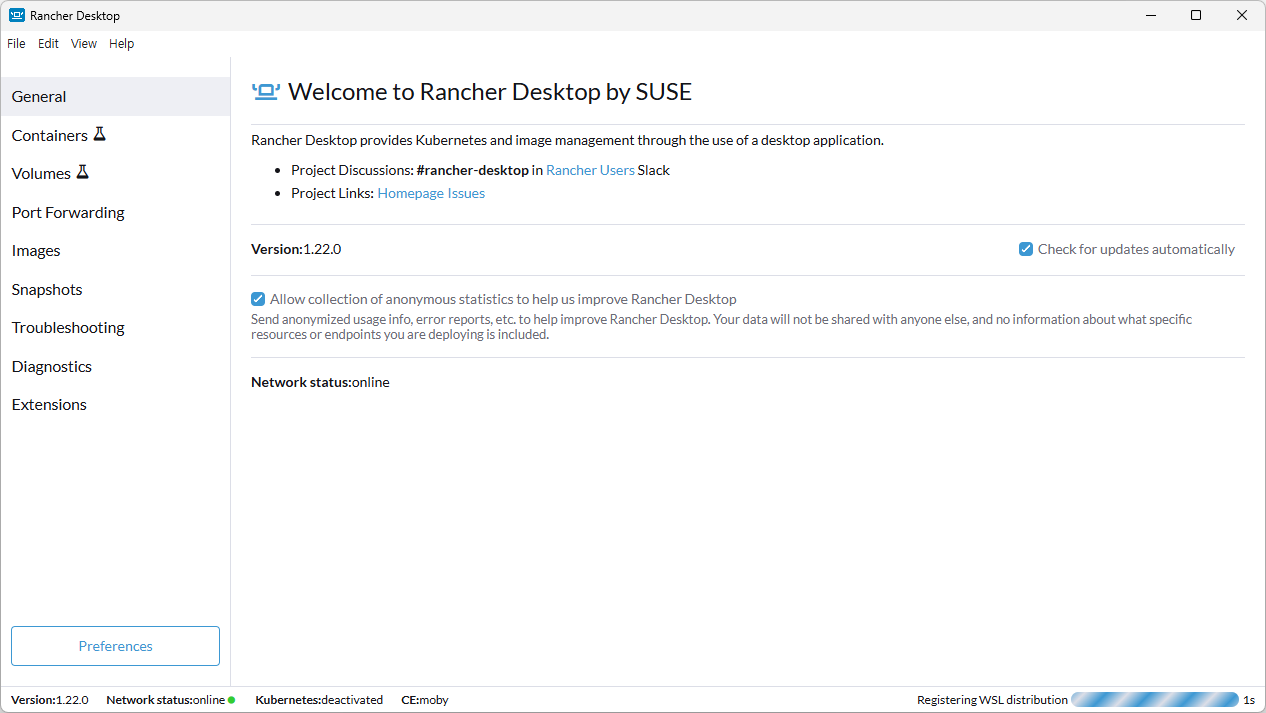
3
메인 화면 확인
모든 설정이 완료되면 Rancher Desktop 메인 화면이 나타납니다.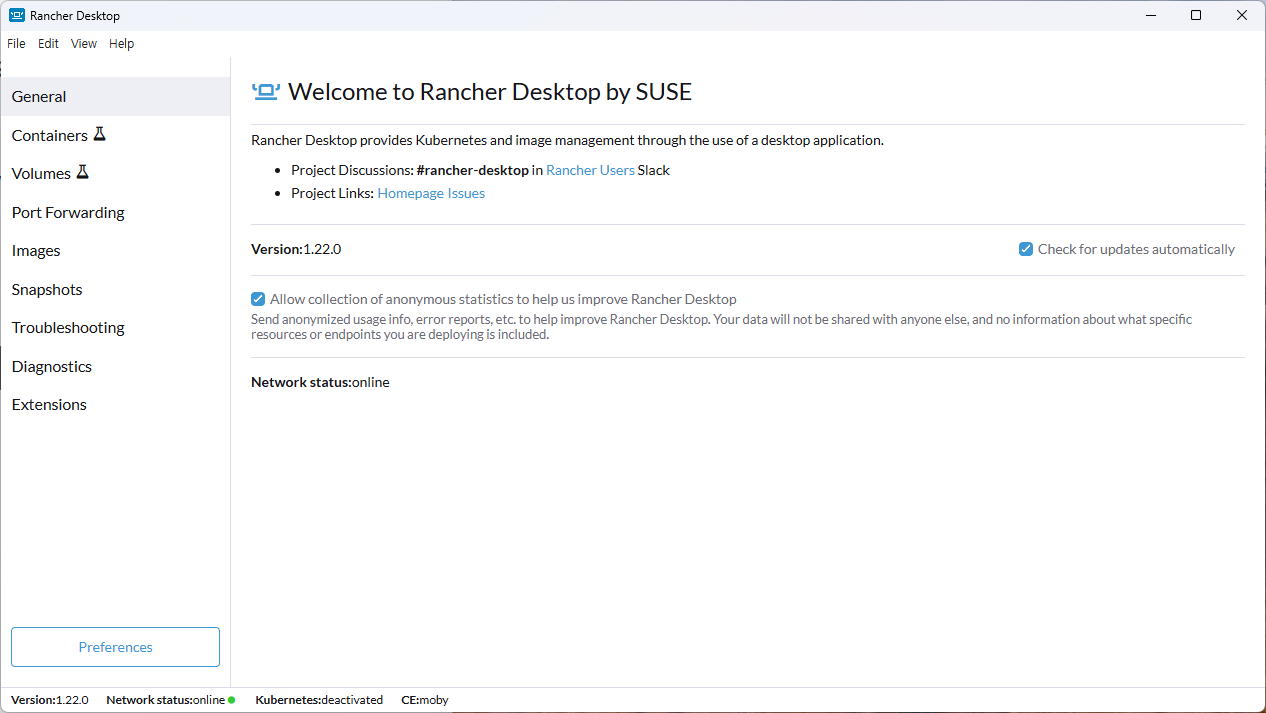
- General: 버전 정보, 업데이트 설정
- Containers: 실행 중인 컨테이너 목록
- Images: 다운로드된 컨테이너 이미지 목록
- Preferences (왼쪽 하단): 컨테이너 엔진, Kubernetes 등 설정 변경
- Network status: online - 네트워크 연결 정상
- Kubernetes: deactivated - Kubernetes 비활성화 상태 (비활성화한 경우)
- CE: moby - 컨테이너 엔진으로 dockerd(moby) 사용 중
설치 확인
설치가 제대로 되었는지 확인합니다. PowerShell 또는 명령 프롬프트를 열어 다음 명령어를 실행합니다.Docker 동작 확인
Kubernetes 확인 (활성화한 경우에만)
Kubernetes를 활성화한 경우에만 아래 명령어를 실행합니다:문제 해결
docker명령어가 인식되지 않는 경우: Rancher Desktop이 실행 중인지 확인합니다. 시스템 트레이(화면 오른쪽 하단)에 Rancher Desktop 아이콘이 있어야 합니다.- WSL2 관련 오류가 나는 경우: PowerShell을 관리자 권한으로 열고
wsl --update명령어를 실행합니다. - 컨테이너가 실행되지 않는 경우: Rancher Desktop을 종료했다가 다시 시작해 봅니다.
설치 점검 목록
- 관리자 권한/필수 도구 등 사전 요구사항을 먼저 확인했습니다.
- 설치 후 버전 확인 명령어(
--version)를 실행해 정상 설치를 검증했습니다. - PATH/환경변수 변경이 필요한 경우 터미널을 다시 열어 적용 여부를 확인했습니다.
- 문제가 생겼을 때를 대비해 설치 로그 또는 스크린샷을 남겼습니다.
관련 문서
Setup 홈
운영체제별 설치 흐름을 다시 확인합니다.
다음: Ollama
다음 설치 단계를 이어서 진행합니다.