

사전 요구사항
시작하기 전에 아래 프로그램들이 모두 설치되어 있는지 확인합니다.Node.js가 뭔가요? Node.js는 JavaScript라는 프로그래밍 언어를 컴퓨터에서 실행할 수 있게 해주는 프로그램입니다. Claude Code가 JavaScript로 만들어져 있기 때문에 Node.js가 필요합니다. Node.js를 설치하면 npm이라는 프로그램이 함께 설치되는데, npm은 다양한 도구를 쉽게 설치할 수 있게 해주는 패키지 관리자입니다.
설치 방법
터미널(PowerShell 또는 명령 프롬프트)을 열고 다음 명령어를 입력한 후 Enter 키를 누르세요.npm install: npm을 사용하여 프로그램을 설치합니다-g: “global”의 약자로, 컴퓨터 어디에서든 이 프로그램을 사용할 수 있게 설치합니다@anthropic-ai/claude-code: 설치할 프로그램의 이름입니다
claude 명령어를 입력하여 Claude Code를 실행할 수 있습니다.
1
Claude Code 첫 실행 및 Git 미설치 경고
설치 후 터미널에서 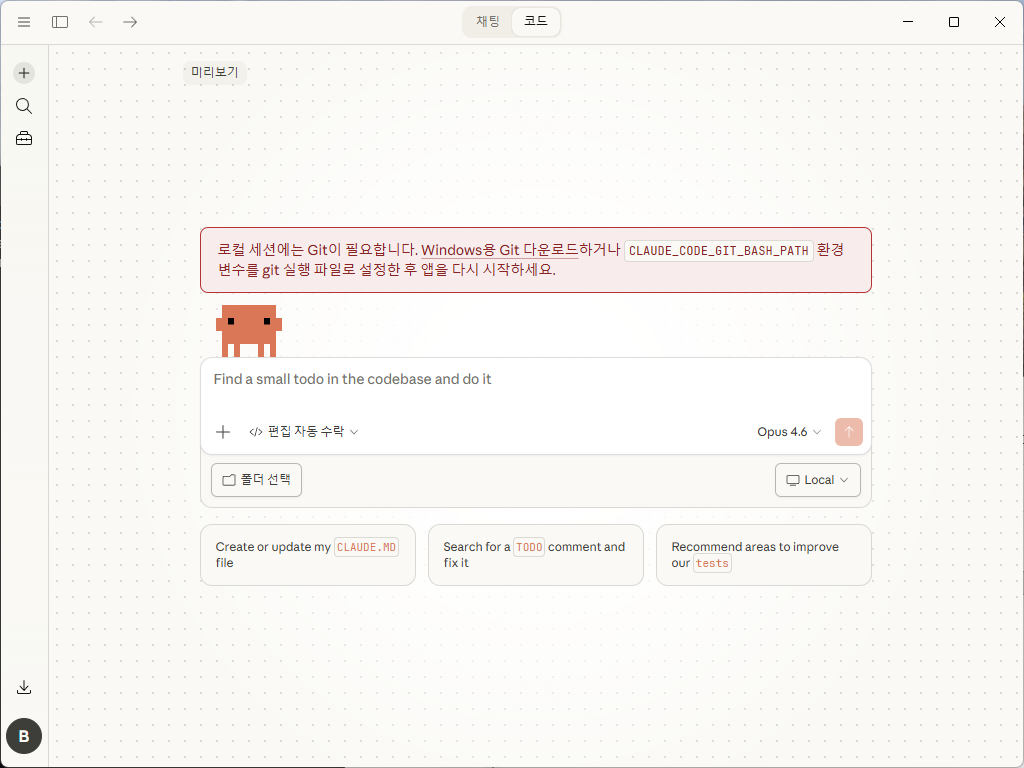
claude를 입력하여 실행하면 Claude Code 화면이 나타납니다.“로컬 세션에는 Git이 필요합니다. Windows용 Git 다운로드하거나 CLAUDE_CODE_GIT_BASH_PATH 환경 변수를 git 실행 파일로 설정한 후 다시 시작합니다.”이 경고가 보인다면 Git for Windows 설치 가이드를 참고하여 Git을 먼저 설치한 후, 터미널을 닫았다가 다시 열어서
claude 명령어를 실행합니다.설치 확인
터미널에서 다음 명령어를 입력하여 Claude Code가 제대로 설치되었는지 확인할 수 있습니다.문제 해결
설치 중 문제가 발생했다면 아래 내용을 확인해 봅니다.설치 점검 목록
- 관리자 권한/필수 도구 등 사전 요구사항을 먼저 확인했습니다.
- 설치 후 버전 확인 명령어(
--version)를 실행해 정상 설치를 검증했습니다. - PATH/환경변수 변경이 필요한 경우 터미널을 다시 열어 적용 여부를 확인했습니다.
- 문제가 생겼을 때를 대비해 설치 로그 또는 스크린샷을 남겼습니다.
관련 문서
Setup 홈
운영체제별 설치 흐름을 다시 확인합니다.
다음: macOS 개발 환경
다음 설치 단계를 이어서 진행합니다.