

Claude Desktop은 무료로 설치할 수 있지만, 사용하려면 Claude 계정이 필요합니다. 아직 계정이 없다면 설치 후 로그인 과정에서 Google 계정 또는 이메일로 간편하게 가입할 수 있습니다.
사전 요구사항
- 운영체제: Windows 10 이상
- 계정: Google 계정 또는 이메일 주소 (로그인용)
- 인터넷 연결: 다운로드 및 로그인 시 필요
설치 과정
1
다운로드 페이지 접속
웹 브라우저(Edge, Chrome 등)를 열고 주소창에 claude.ai/download을 입력하여 Claude Desktop 다운로드 페이지로 이동합니다.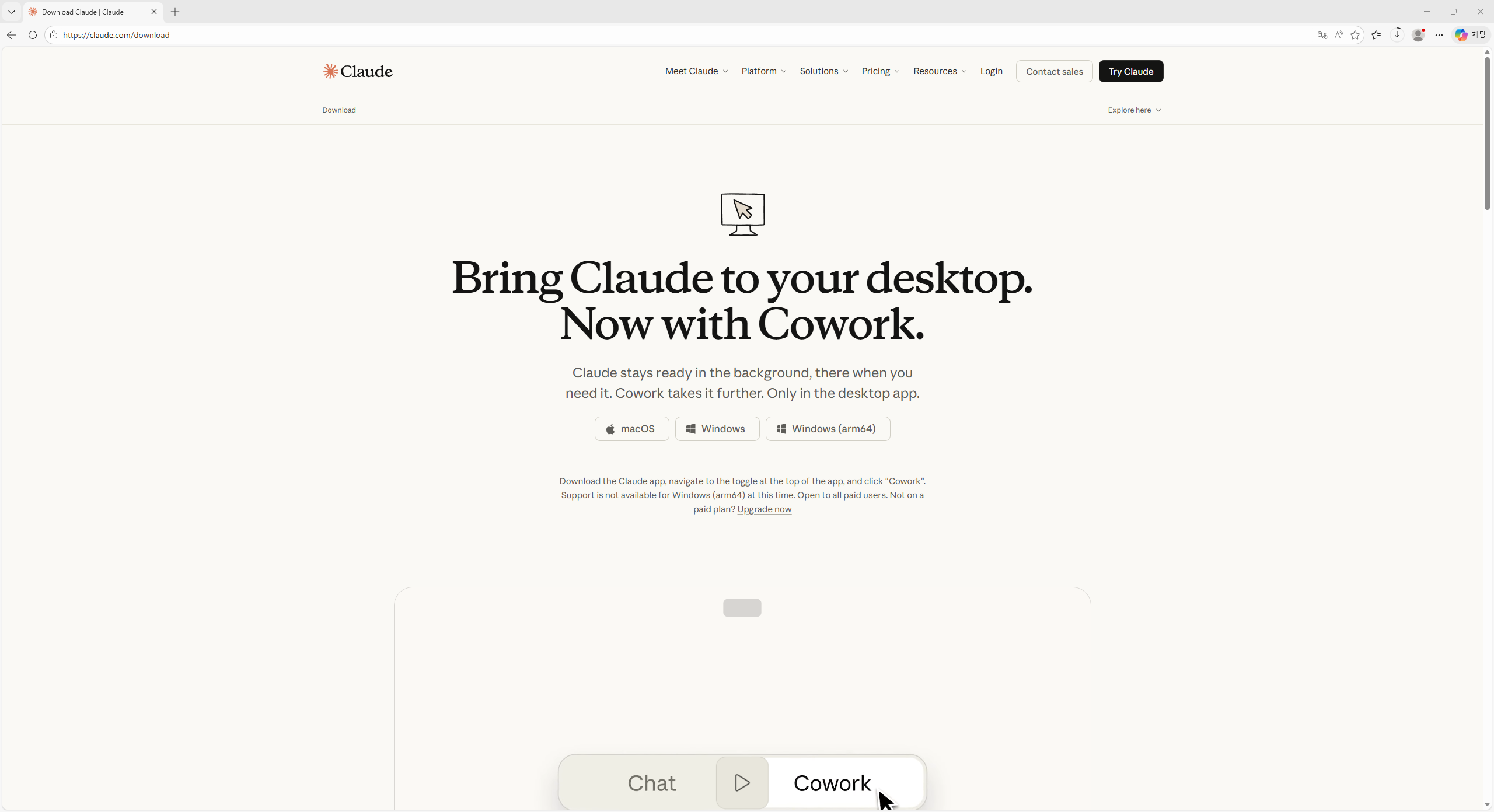
2
설치 진행
다운로드한 설치 파일(ClaudeSetup.exe)을 더블클릭하여 실행하면, Claude 로고와 함께 “Installing Claude”라는 메시지가 표시되면서 자동으로 설치가 진행됩니다.
3
초기 시작 화면 확인
설치가 완료되면 Claude Desktop 앱이 자동으로 실행됩니다. “Claude for Windows”라는 제목과 함께 “Claude와 대화하는 가장 빠른 방법”이라는 문구가 표시됩니다.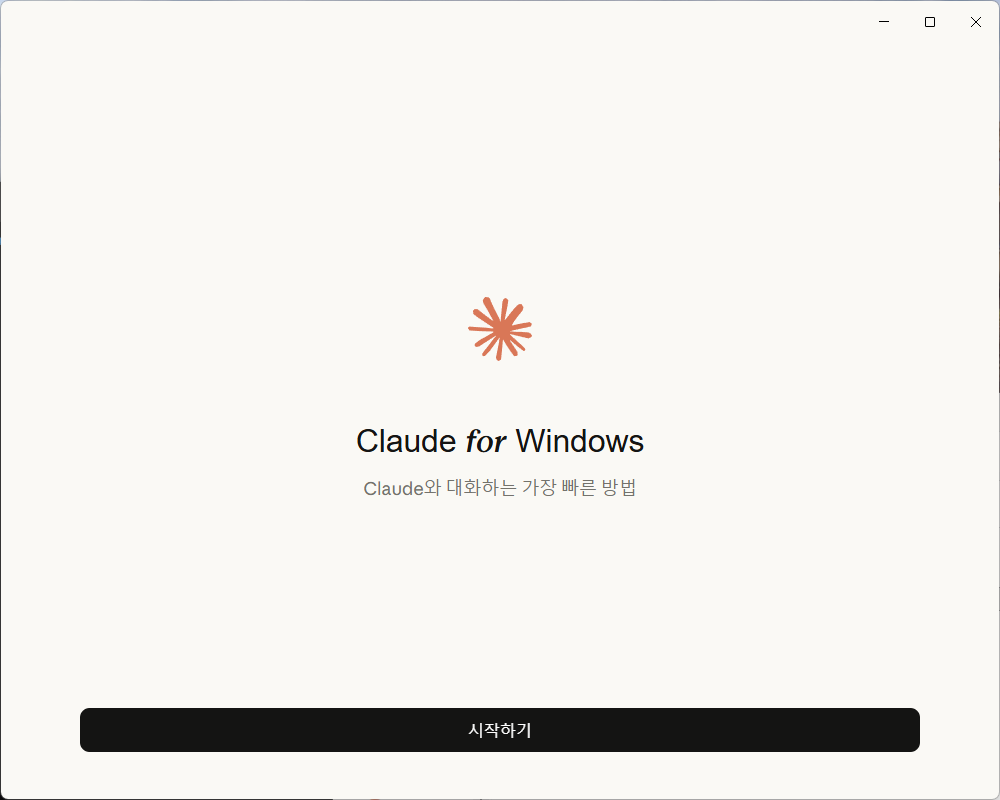
4
로그인
Claude를 사용하려면 로그인이 필요합니다. 로그인 화면에서 두 가지 방법 중 하나를 선택할 수 있습니다.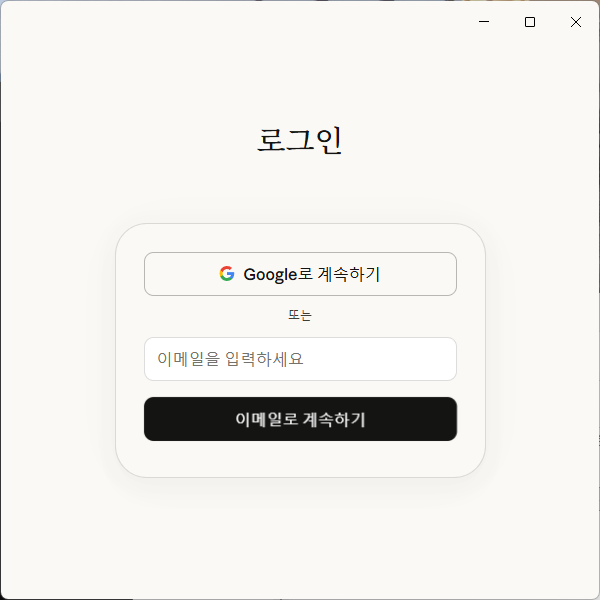
- Google로 계속하기: Google(Gmail) 계정으로 로그인합니다.
- 이메일로 계속하기: Google 계정 외 다른 이메일을 사용하려면, 이메일 주소를 입력하고 “이메일로 계속하기” 버튼을 클릭합니다.
5
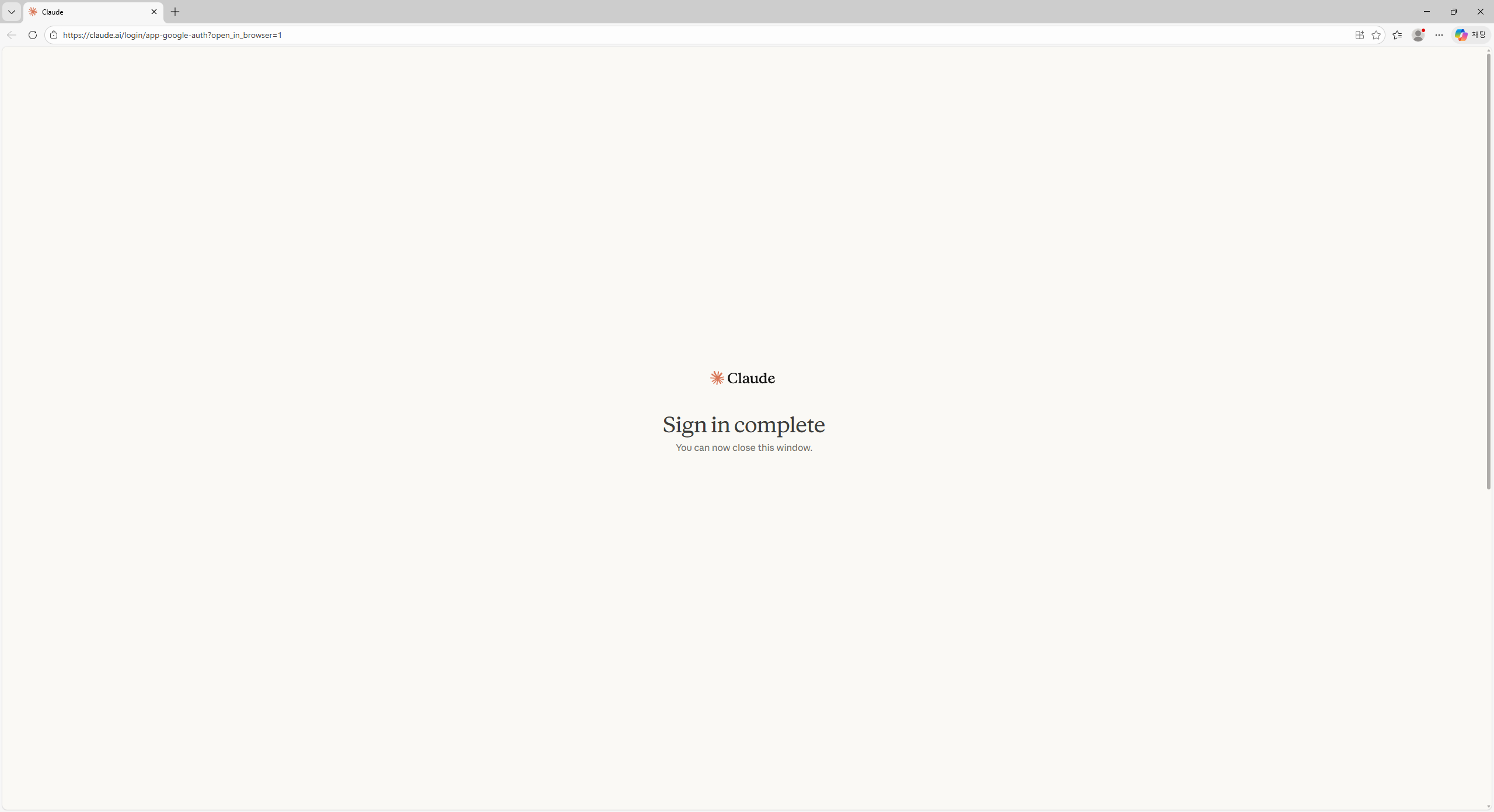
Google 계정 인증
“Google로 계속하기”를 클릭하면 웹 브라우저가 자동으로 열리면서 Google 인증 페이지가 나타납니다.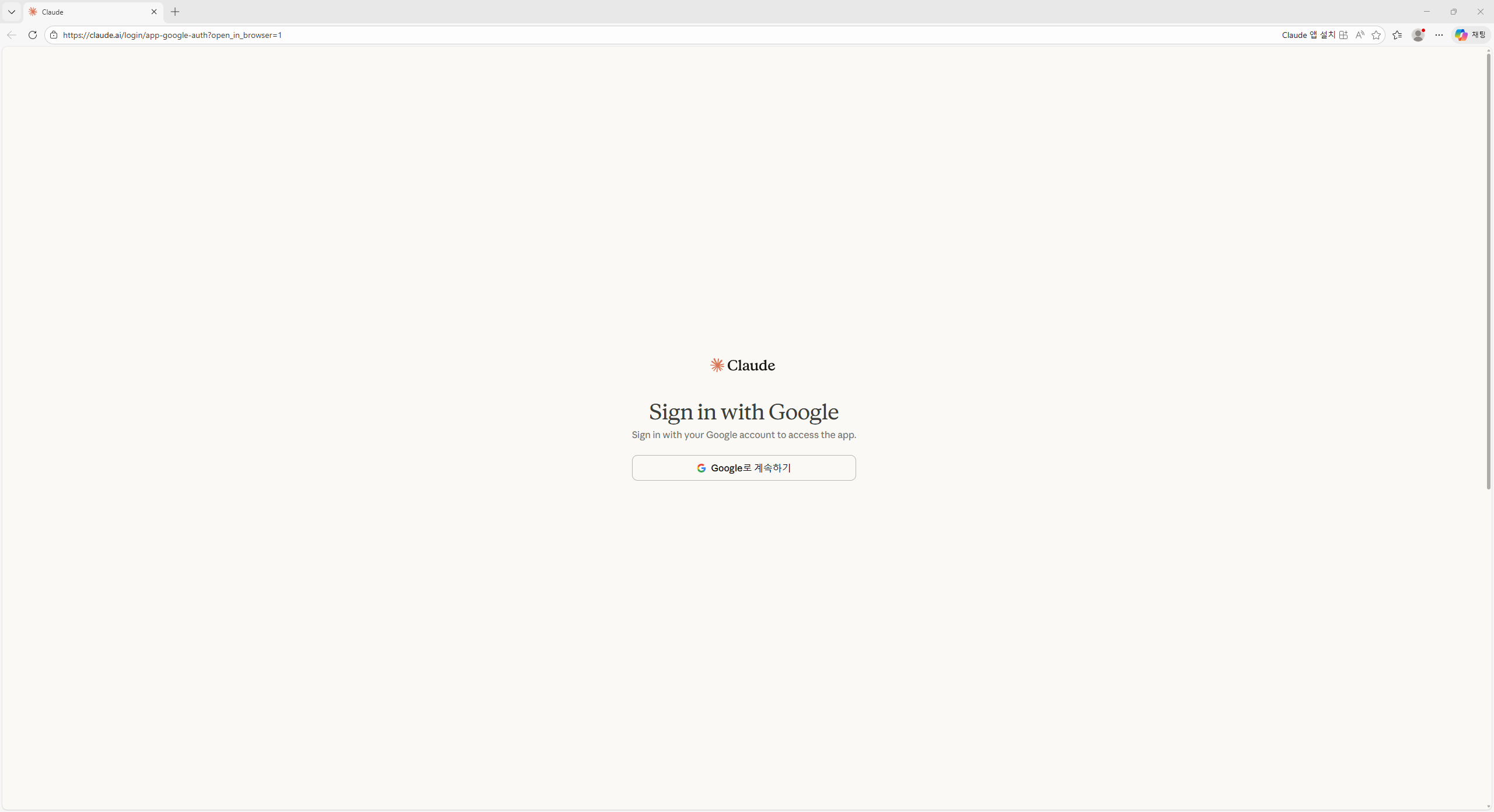
6
Cowork 기능 소개 확인
로그인이 완료되면 Claude의 Cowork 기능을 소개하는 팝업이 나타날 수 있습니다.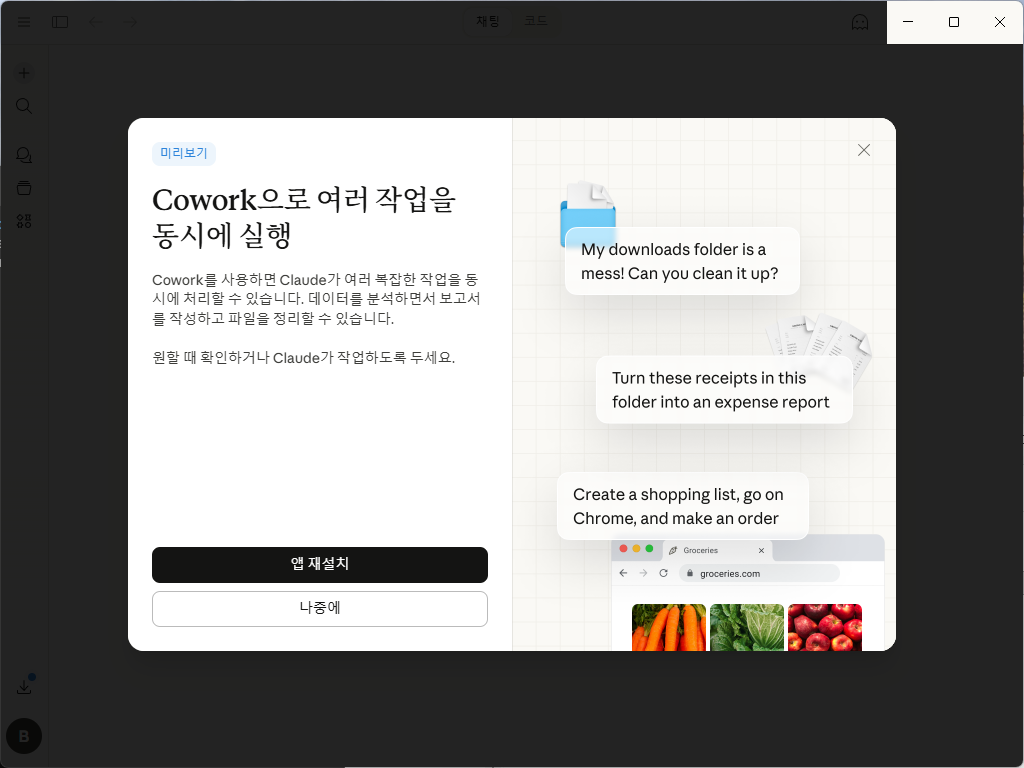
설치 완료
Claude Desktop 설치와 로그인이 모두 완료되었습니다. 앱 하단의 대화창에 질문이나 요청을 입력하면 Claude가 답변합니다.설치 점검 목록
- 관리자 권한/필수 도구 등 사전 요구사항을 먼저 확인했습니다.
- 설치 후 버전 확인 명령어(
--version)를 실행해 정상 설치를 검증했습니다. - PATH/환경변수 변경이 필요한 경우 터미널을 다시 열어 적용 여부를 확인했습니다.
- 문제가 생겼을 때를 대비해 설치 로그 또는 스크린샷을 남겼습니다.
문제 해결 가이드
- 설치 파일이 실행되지 않으면 관리자 권한으로 다시 실행합니다.
- 명령어가 인식되지 않으면 터미널을 새로 열고 PATH 반영 여부를 확인합니다.
- 버전이 맞지 않으면 기존 설치를 정리한 뒤 권장 버전으로 재설치합니다.
- 설정 변경 후 동작이 이상하면 시스템 재시작 후 다시 확인합니다.
관련 문서
Setup 홈
운영체제별 설치 흐름을 다시 확인합니다.
다음: Claude Code
다음 설치 단계를 이어서 진행합니다.