

WSL이란?
WSL(Windows Subsystem for Linux)은 Windows 위에서 Linux 환경을 바로 실행할 수 있게 해주는 기능입니다. 별도의 가상 머신이나 듀얼 부팅 없이도 Windows 안에서 Linux 명령어와 도구를 사용할 수 있습니다.많은 개발 도구와 서버 환경이 Linux 기반입니다. WSL을 사용하면 Windows에서 Linux 전용 도구들을 사용할 수 있으며, Docker(Rancher Desktop 등)를 Windows에서 사용하려면 WSL2가 반드시 필요합니다.
사전 요구사항
설치
1
관리자 권한으로 PowerShell 열기
먼저 PowerShell을 관리자 권한으로 열어야 합니다. 방법은 다음과 같습니다:관리자 PowerShell이 열리면 다음 명령어를 입력하고 Enter 키를 누릅니다: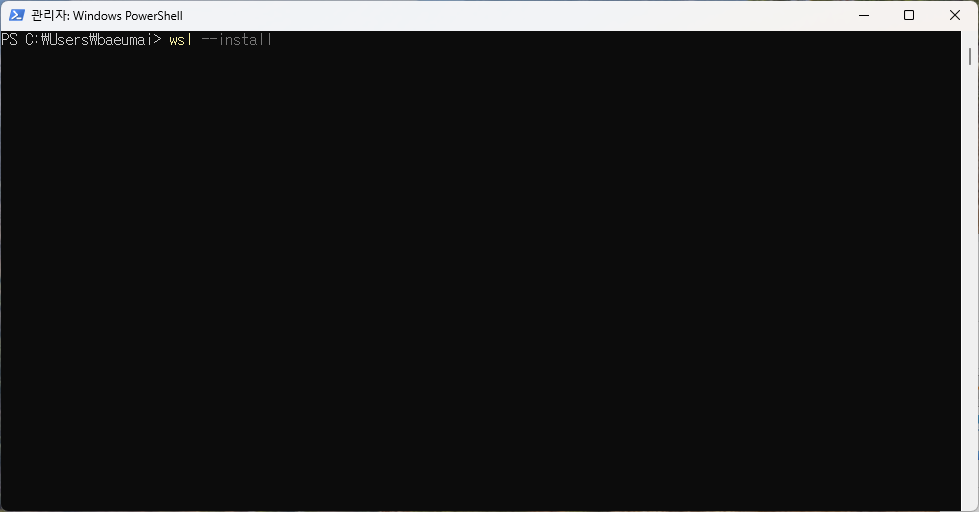
- Windows 키를 누르거나 화면 하단의 검색 아이콘을 클릭합니다
- “PowerShell” 을 입력합니다
- 검색 결과에서 “Windows PowerShell” 을 찾습니다
- “관리자 권한으로 실행” 을 클릭합니다
- “이 앱이 디바이스를 변경할 수 있도록 허용하시겠어요?” 라는 팝업이 나타나면 예를 클릭합니다
PowerShell 창의 제목 표시줄에 “관리자: Windows PowerShell” 이라고 표시되어야 합니다. “관리자”라는 글자가 없으면 일반 권한으로 열린 것이므로, 닫고 다시 관리자 권한으로 열어야 합니다.
2
설치 완료 확인 및 재시작
설치가 진행되면서 “VirtualMachinePlatform” 등 필요한 Windows 기능이 활성화됩니다. 진행률이 100%에 도달하면 설치가 완료됩니다.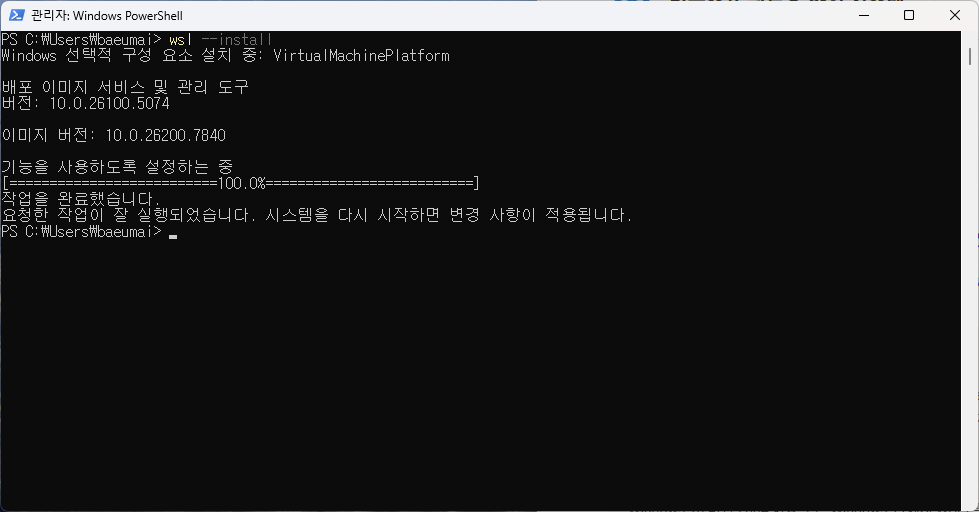
3
설치 상태 확인하기
컴퓨터가 재시작된 후, 다시 PowerShell을 열고 (이번에는 관리자 권한이 아니어도 됩니다) 다음 명령어를 입력하여 WSL이 정상적으로 설치되었는지 확인합니다: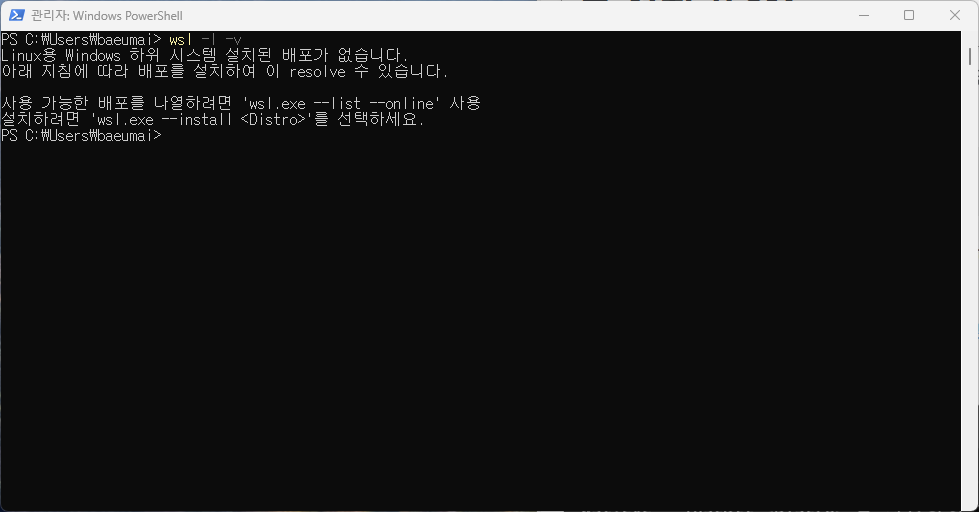
Rancher Desktop과 같은 Docker 관련 프로그램을 설치하면 자체 WSL 배포판이 자동으로 등록되므로, 별도로 Ubuntu 등을 설치하지 않아도 괜찮습니다.
Linux 배포판 설치 (선택사항)
WSL에서 직접 Linux 환경을 사용하고 싶다면, Ubuntu 등의 Linux 배포판을 추가로 설치할 수 있습니다.방법 1: 명령어로 설치
방법 2: Microsoft Store에서 설치
- Microsoft Store를 엽니다
- “Ubuntu” 등 원하는 Linux 배포판을 검색합니다
- 받기 또는 설치 버튼을 클릭합니다
설치 가능한 배포판 목록 확인
어떤 배포판을 설치할 수 있는지 보려면 다음 명령어를 실행합니다:문제 해결
- “가상화 기술이 활성화되지 않았습니다” 오류: BIOS에서 가상화(VT-x 또는 AMD-V) 기능을 활성화해야 합니다. 컴퓨터 제조사별로 BIOS 진입 방법이 다르니, 해당 제조사의 안내를 참고합니다.
wsl --install이 동작하지 않는 경우: Windows 버전이 너무 오래된 것일 수 있습니다. Windows 업데이트를 먼저 실행합니다.- WSL 관련 오류 발생 시:
wsl --update명령어를 실행하여 WSL을 최신 버전으로 업데이트합니다.
설치 점검 목록
- 관리자 권한/필수 도구 등 사전 요구사항을 먼저 확인했습니다.
- 설치 후 버전 확인 명령어(
--version)를 실행해 정상 설치를 검증했습니다. - PATH/환경변수 변경이 필요한 경우 터미널을 다시 열어 적용 여부를 확인했습니다.
- 문제가 생겼을 때를 대비해 설치 로그 또는 스크린샷을 남겼습니다.
관련 문서
Setup 홈
운영체제별 설치 흐름을 다시 확인합니다.
다음: Git for Windows
다음 설치 단계를 이어서 진행합니다.