

사전 준비
- Windows 10 이상의 PC
- 인터넷 연결
1
Node.js 공식 웹사이트에 접속하기
웹 브라우저(크롬, 엣지 등)를 열고 주소창에 nodejs.org를 입력하여 접속합니다.메인 페이지에 “Run JavaScript Everywhere”라는 문구와 함께 초록색 Get Node.js 버튼이 보입니다. 이 버튼을 클릭하면 다운로드 페이지로 이동합니다.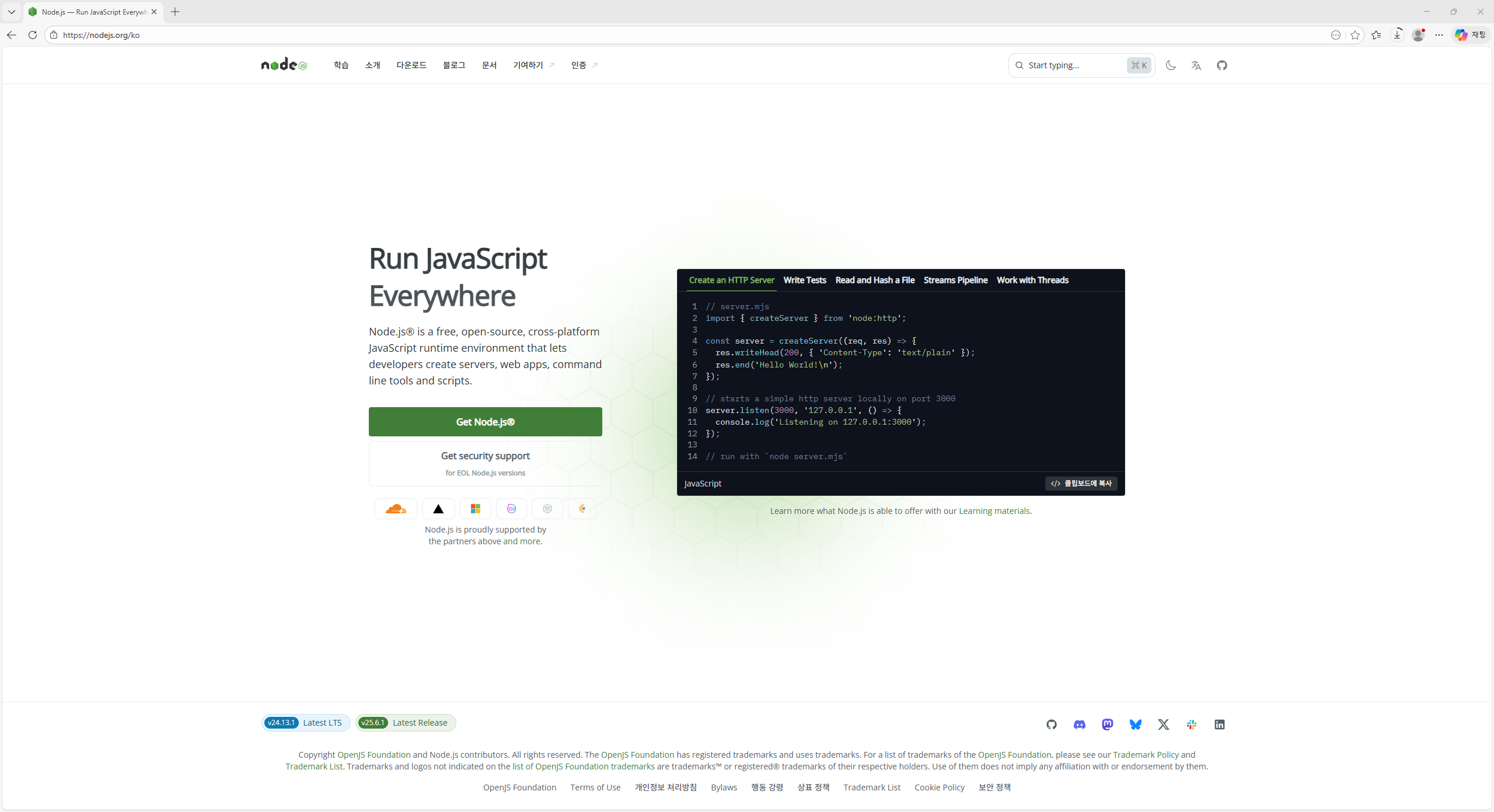
2
다운로드 페이지에서 설치 파일 받기
다운로드 페이지에서 LTS 버전의 Windows 설치 파일을 다운로드합니다.화면에 초록색 Windows 설치 프로그램 (.msi) 다운로드 버튼이 있습니다. 이 버튼을 클릭합니다.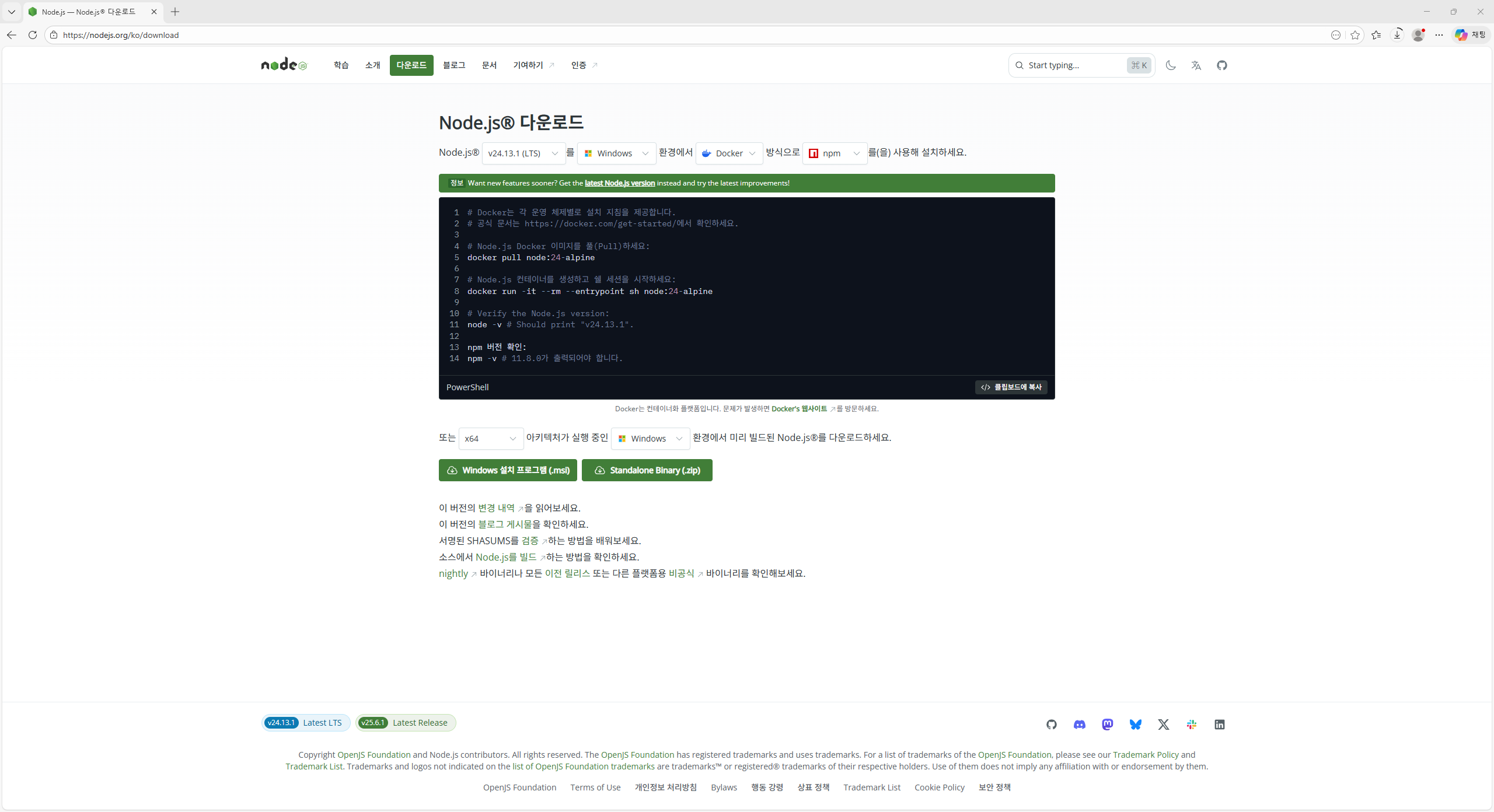
3
설치 마법사 시작하기
다운로드한 .msi 파일을 더블클릭하여 실행합니다.“Welcome to the Node.js Setup Wizard”라는 환영 화면이 나타납니다. 이 화면은 설치를 시작하겠다는 안내 페이지입니다.하단의 Next 버튼을 클릭하여 다음 단계로 진행합니다.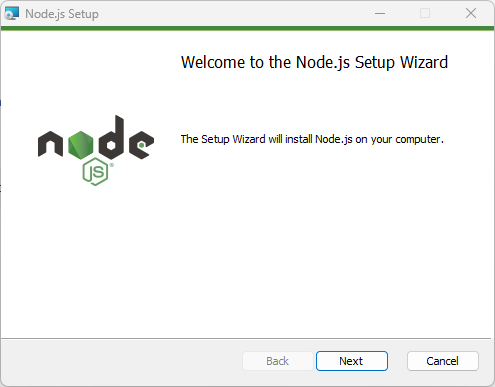
4
라이선스에 동의하기
라이선스 계약(End-User License Agreement) 화면이 나타납니다. Node.js는 무료 오픈소스 소프트웨어이므로 안심하고 동의해도 됩니다.화면 하단에 있는 “I accept the terms in the License Agreement” 체크박스를 클릭하여 체크 표시를 합니다. 체크하지 않으면 Next 버튼이 활성화되지 않습니다.체크한 후 Next 버튼을 클릭합니다.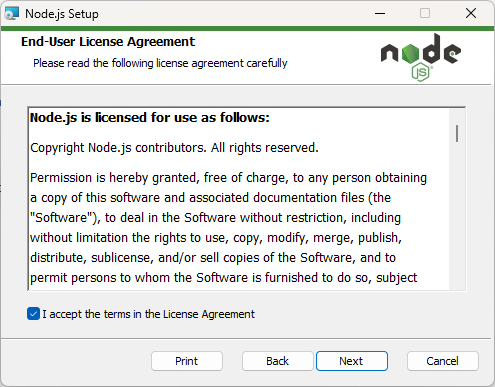
5
설치 경로 선택하기
Node.js가 설치될 폴더를 지정하는 화면입니다. 기본값은
C:\Program Files\nodejs\로 설정되어 있습니다.특별한 이유가 없다면 기본 경로를 그대로 사용하는 것을 권장합니다. 경로를 변경하고 싶다면 Change… 버튼을 눌러 원하는 위치를 선택할 수 있습니다.Next 버튼을 클릭합니다.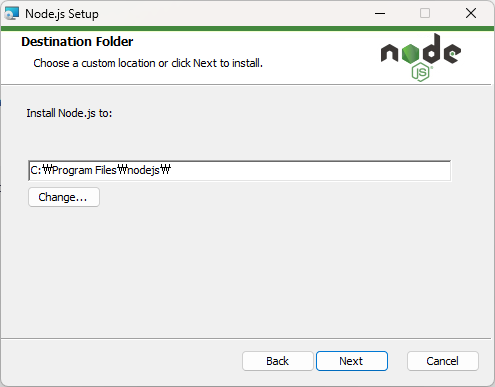6
설치할 구성 요소 확인하기
어떤 기능들을 설치할지 선택하는 “Custom Setup” 화면입니다. 기본적으로 모든 항목이 선택되어 있으며, 그대로 두는 것이 좋습니다.각 항목의 의미는 다음과 같습니다: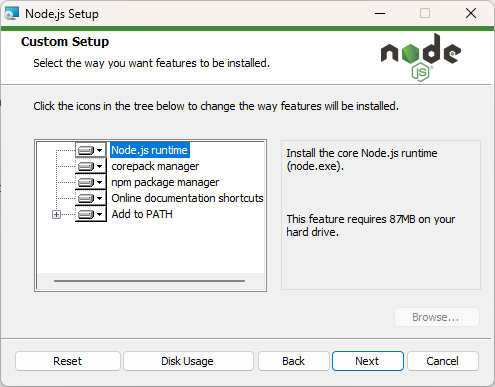
- Node.js runtime - Node.js 본체입니다. 반드시 필요합니다.
- corepack manager - yarn 같은 패키지 관리 도구를 편리하게 사용할 수 있게 해줍니다.
- npm package manager - Node.js용 라이브러리(패키지)를 설치하고 관리하는 도구입니다. 반드시 필요합니다.
- Online documentation shortcuts - 공식 문서 바로가기를 시작 메뉴에 추가합니다.
- Add to PATH - 어떤 폴더에서든
node,npm명령어를 사용할 수 있게 해줍니다. 반드시 필요합니다.
7
네이티브 모듈 도구 설치 옵션 확인하기
“Tools for Native Modules”라는 화면이 나타납니다. 일부 Node.js 패키지는 C/C++ 코드를 컴파일해야 하는데, 이를 위한 추가 도구(Python, Visual Studio Build Tools)를 자동으로 설치할지 묻는 화면입니다.“Automatically install the necessary tools” 체크박스가 있습니다. 이것은 체크하지 않아도 됩니다. 대부분의 경우 이 도구 없이도 Node.js를 충분히 사용할 수 있습니다. 나중에 필요할 때 별도로 설치할 수 있습니다.Next 버튼을 클릭합니다.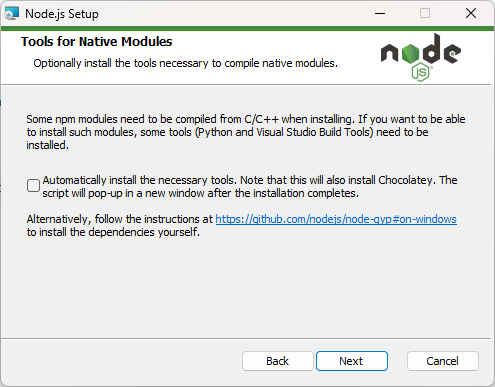
만약 나중에
node-gyp 관련 오류가 발생한다면, 그때 Python과 Visual Studio Build Tools를 설치하면 됩니다. 지금 단계에서는 건너뛰어도 괜찮습니다.8
설치 시작하기
“Ready to install Node.js”라는 화면이 나타납니다. 지금까지 선택한 모든 설정을 확인하는 마지막 단계입니다.설정을 변경하고 싶다면 Back 버튼으로 이전 단계로 돌아갈 수 있습니다. 모든 설정이 맞다면 Install 버튼을 클릭하여 설치를 시작합니다.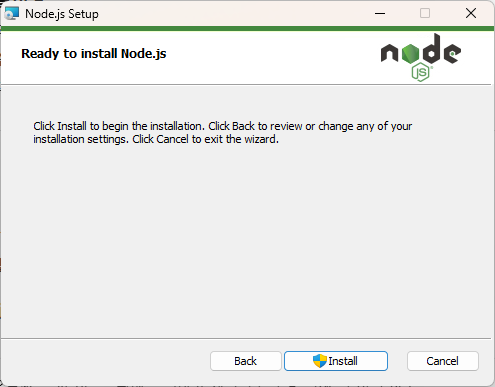
이때 Windows에서 “이 앱이 디바이스를 변경하도록 허용하시겠습니까?”라는 팝업이 나타날 수 있습니다. 예를 클릭합니다.
9
설치 진행
“Installing Node.js”라는 화면과 함께 초록색 진행 바가 표시됩니다. “Status: Copying new files”라는 메시지가 보이면서 파일들이 복사됩니다.보통 1~2분 정도 소요됩니다.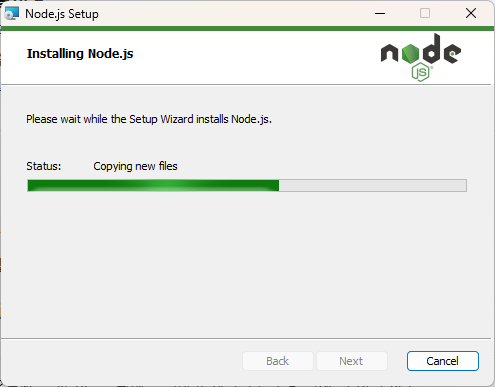
10
설치 완료 확인하기
“Completed the Node.js Setup Wizard”라는 화면이 나타나면 설치가 성공적으로 완료된 것입니다. “Node.js has been successfully installed.”라는 메시지를 확인합니다.Finish 버튼을 클릭하여 설치 마법사를 종료합니다.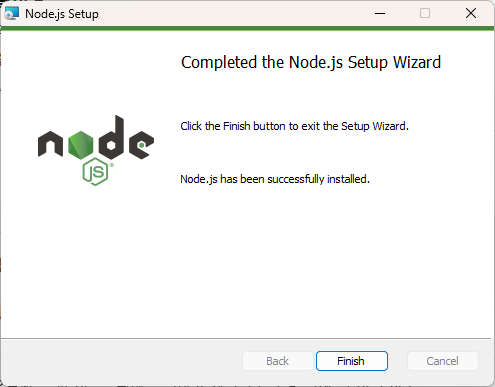
설치 확인하기
터미널(PowerShell)을 열고 다음 명령어를 입력하여 설치를 확인합니다.v22.x.x (Node.js 버전)와 10.x.x (npm 버전) 같은 버전 번호가 출력되면 설치가 정상적으로 완료된 것입니다.
설치 점검 목록
- 관리자 권한/필수 도구 등 사전 요구사항을 먼저 확인했습니다.
- 설치 후 버전 확인 명령어(
--version)를 실행해 정상 설치를 검증했습니다. - PATH/환경변수 변경이 필요한 경우 터미널을 다시 열어 적용 여부를 확인했습니다.
- 문제가 생겼을 때를 대비해 설치 로그 또는 스크린샷을 남겼습니다.
문제 해결 가이드
- 설치 파일이 실행되지 않으면 관리자 권한으로 다시 실행합니다.
- 명령어가 인식되지 않으면 터미널을 새로 열고 PATH 반영 여부를 확인합니다.
- 버전이 맞지 않으면 기존 설치를 정리한 뒤 권장 버전으로 재설치합니다.
- 설정 변경 후 동작이 이상하면 시스템 재시작 후 다시 확인합니다.
관련 문서
Setup 홈
운영체제별 설치 흐름을 다시 확인합니다.
다음: uv (Python 패키지 매니저)
다음 설치 단계를 이어서 진행합니다.