

VS Code는 “Visual Studio”와 다른 프로그램입니다. Visual Studio는 훨씬 무겁고 큰 개발 도구이고, VS Code는 가볍고 빠른 코드 편집기입니다. 여기서는 VS Code를 설치합니다.
사전 요구사항
- 운영체제: Windows 10 이상
- 디스크 공간: 약 500MB 이상의 여유 공간
설치 과정
1
공식 웹사이트에서 다운로드
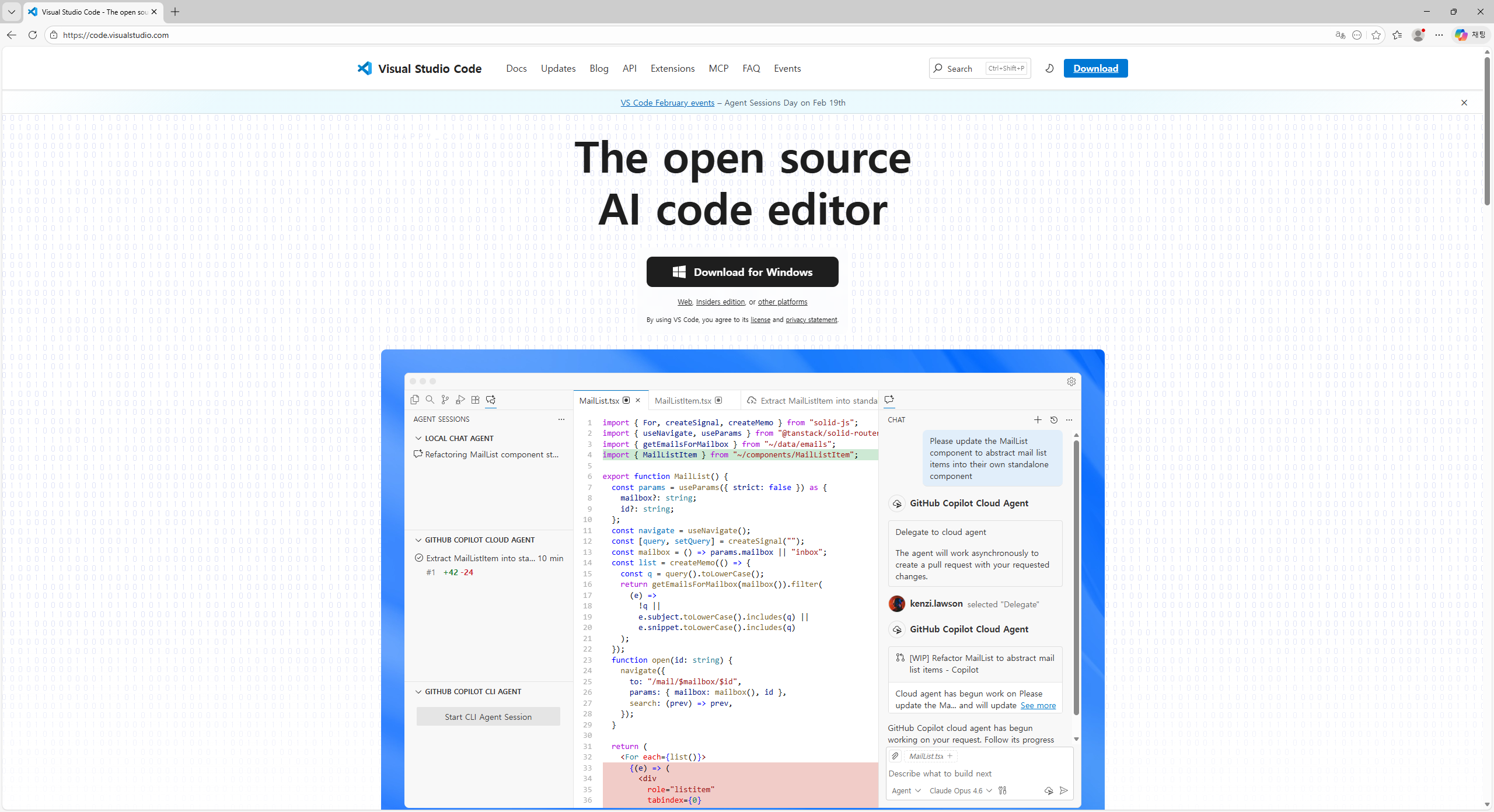
2
다운로드 확인
버튼을 클릭하면 자동으로 다운로드가 시작되고, “Thanks for downloading VS Code!” 페이지가 표시됩니다.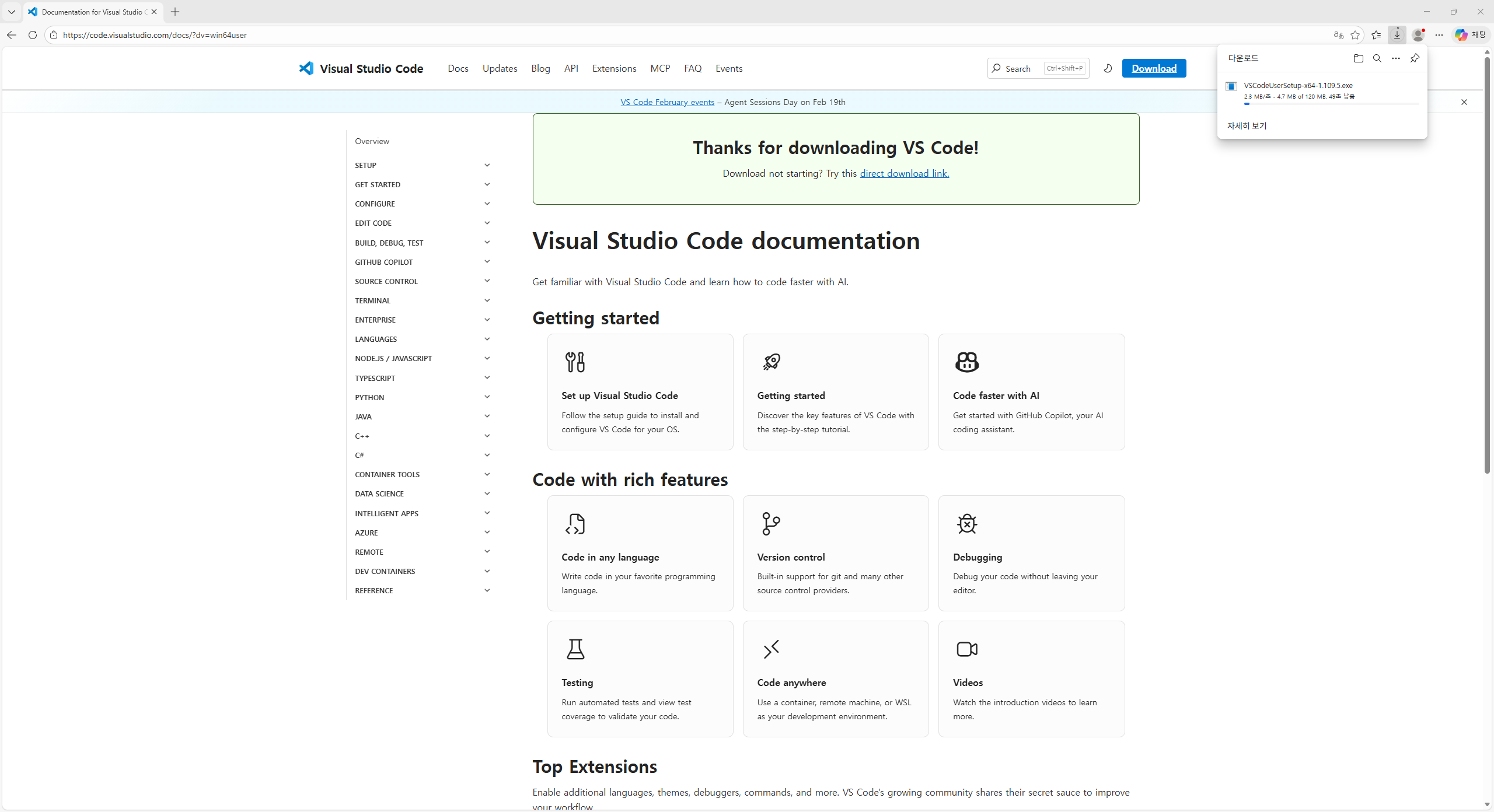
3
라이선스 동의
설치 프로그램이 실행되면 사용권 계약 화면이 표시됩니다. Microsoft 소프트웨어 라이선스 계약서 내용입니다.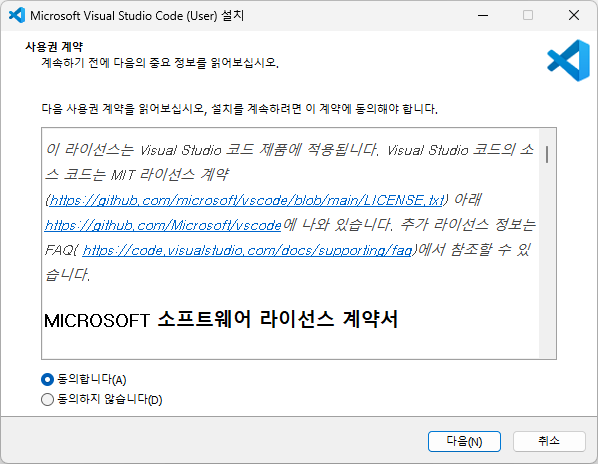
4
설치 경로 선택
VS Code가 설치될 폴더를 지정하는 화면입니다.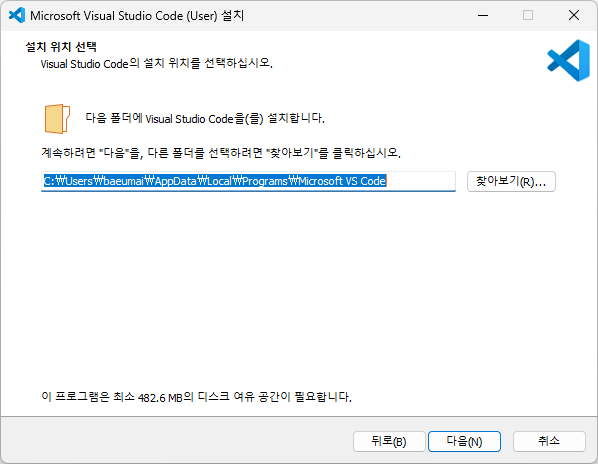
C:\Users\사용자이름\AppData\Local\Programs\Microsoft VS Code)를 그대로 사용하면 됩니다. 다음(N) 버튼을 클릭합니다.5
시작 메뉴 폴더 선택
Windows 시작 메뉴에 VS Code 바로가기를 만들 폴더 이름을 정하는 화면입니다.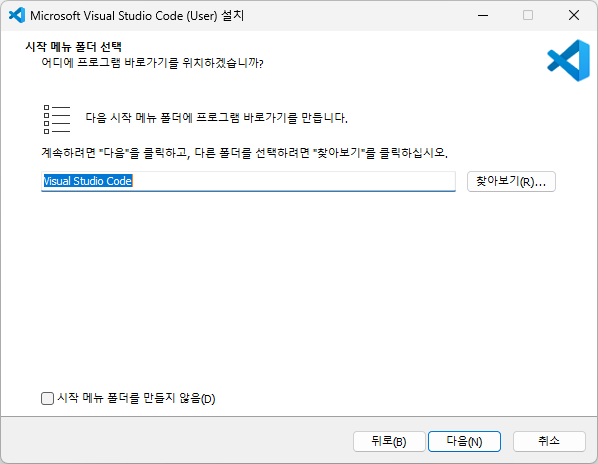
6
추가 작업 선택
VS Code 설치 시 함께 설정할 추가 옵션들을 선택하는 화면입니다. 이 설정들은 나중에 VS Code를 더 편리하게 사용할 수 있게 해줍니다.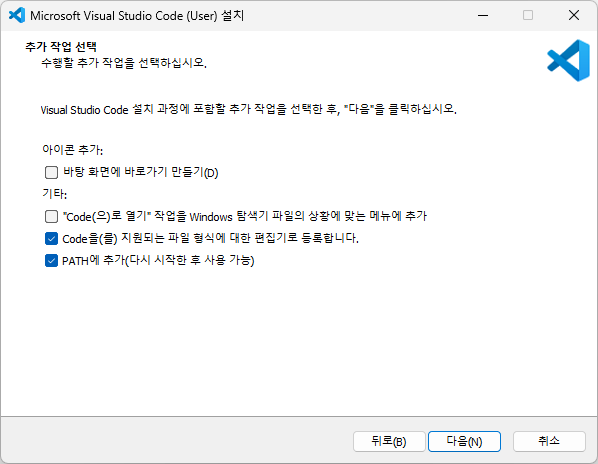
- 바탕 화면에 바로가기 만들기: 바탕 화면에 VS Code 아이콘을 추가합니다.
- “Code(으)로 열기” 작업을 Windows 탐색기 파일의 상황에 맞는 메뉴에 추가: 파일을 마우스 오른쪽 버튼으로 클릭했을 때 “Code로 열기” 메뉴가 나타납니다.
- Code를(을) 지원되는 파일 형식에 대한 편집기로 등록합니다: 지원되는 파일을 더블클릭하면 VS Code에서 열립니다.
- PATH에 추가 (다시 시작한 후 사용 가능): 터미널에서
code명령어를 입력하여 VS Code를 실행할 수 있게 합니다.
7
설치 준비 완료 확인
지금까지 선택한 설치 설정의 요약 정보가 표시됩니다. 설치 위치, 시작 메뉴 폴더, 추가 작업 등이 한눈에 보입니다.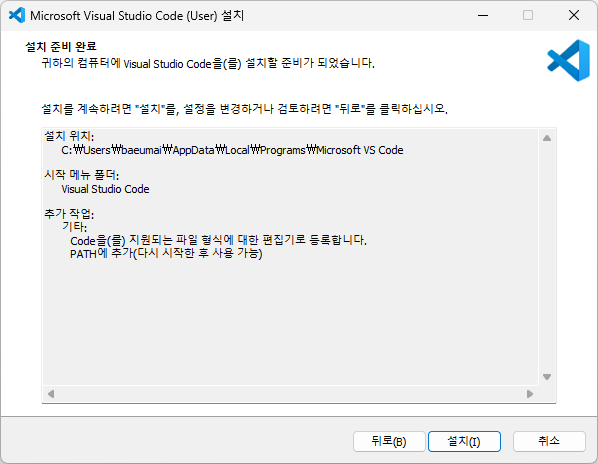
8
설치 진행
파일이 추출되면서 설치가 진행됩니다. 녹색 진행 바가 표시됩니다.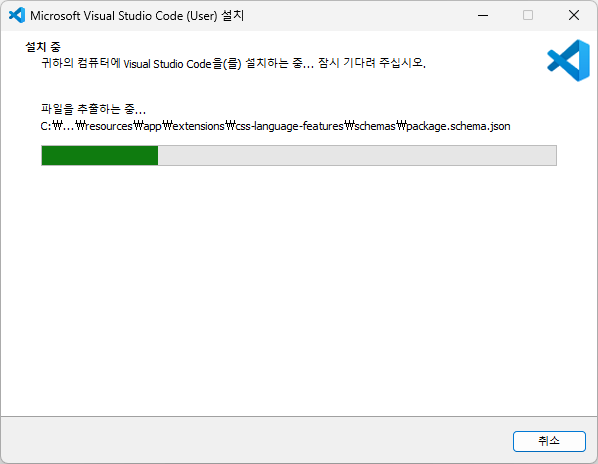
9
설치 완료
설치가 완료되면 “Visual Studio Code 설치 마법사 완료” 화면이 표시됩니다.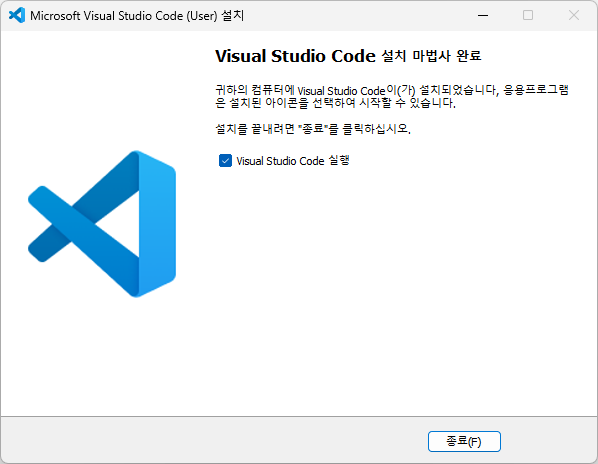
10
첫 실행 및 초기 설정
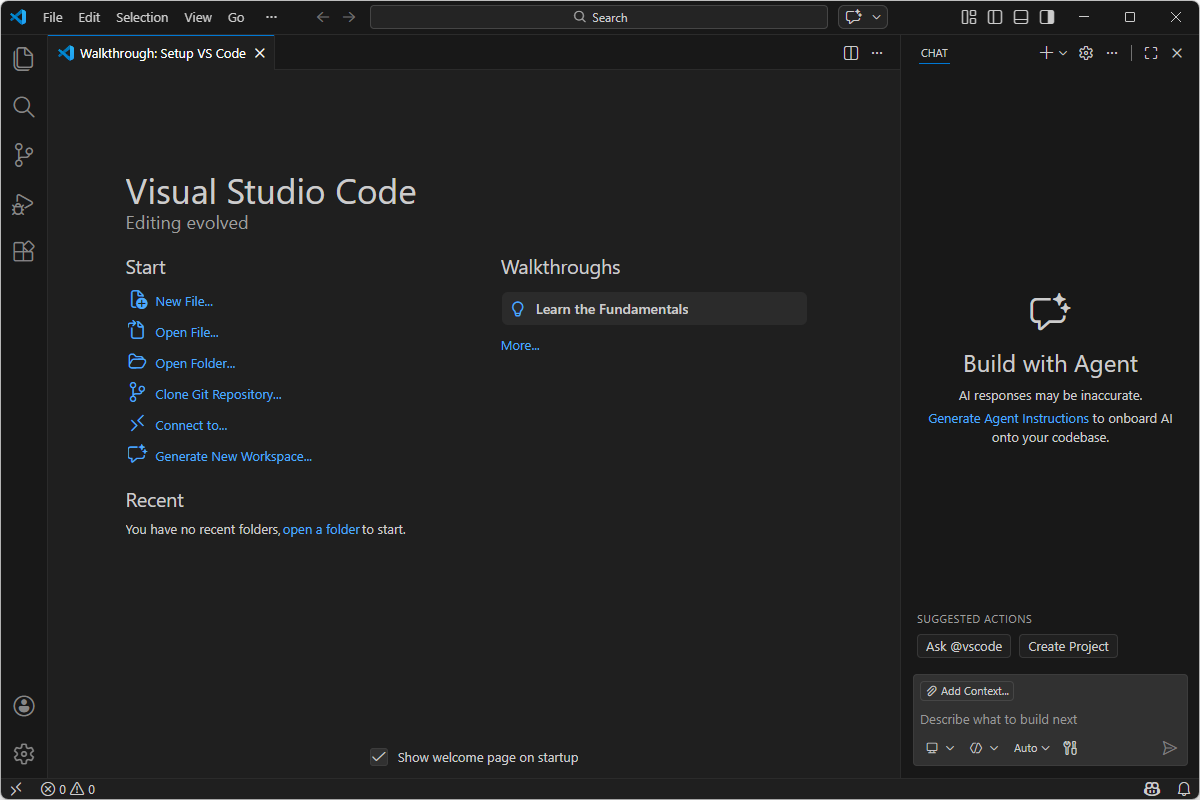
VS Code가 처음 실행되면 “Get started with VS Code” 워크스루(안내) 화면이 표시됩니다.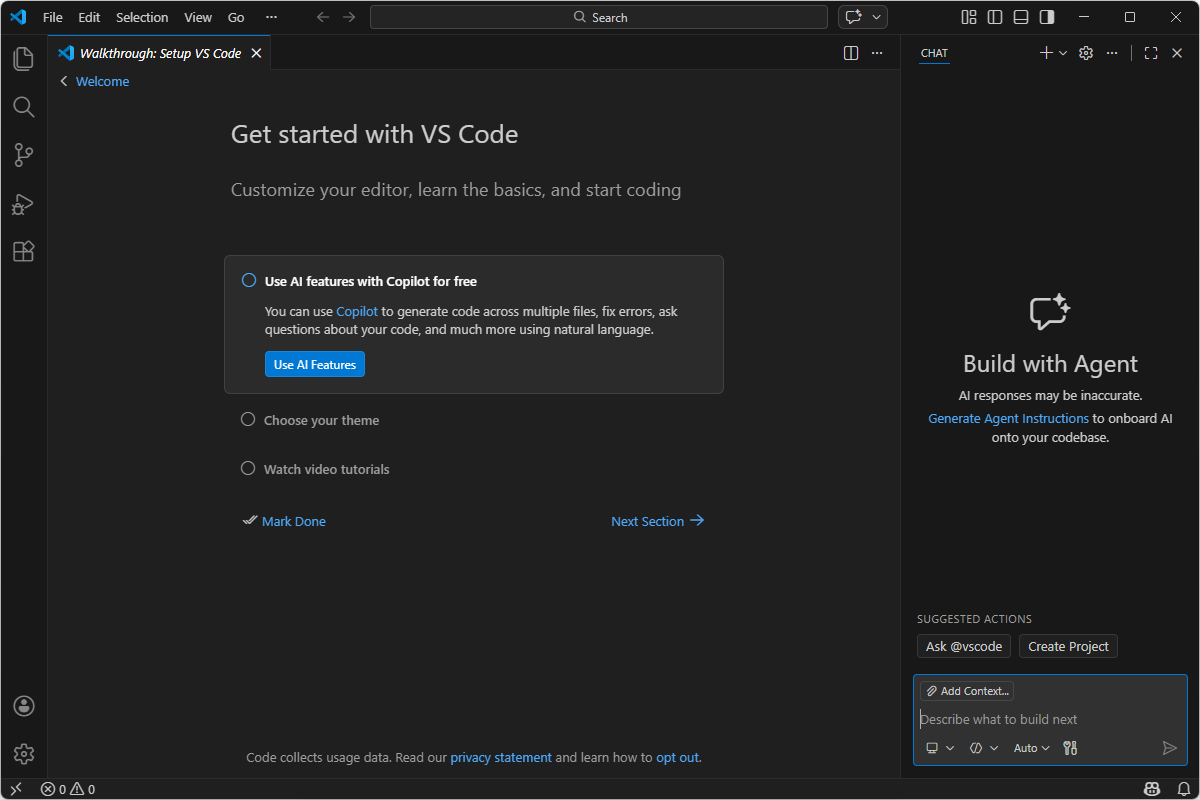
- Use AI features with Copilot for free: GitHub Copilot AI 기능을 무료로 사용할 수 있습니다. 관심이 있다면 “Use AI Features” 버튼을 클릭합니다.
- Choose your theme: VS Code의 색상 테마(밝은 배경/어두운 배경)를 선택합니다.
- Watch video tutorials: VS Code 사용법 동영상을 볼 수 있습니다.
설치 확인
PowerShell 또는 명령 프롬프트를 새로 열고 (이미 열려 있던 것은 닫고 다시 여세요) 다음 명령어를 입력합니다.설치 점검 목록
- 관리자 권한/필수 도구 등 사전 요구사항을 먼저 확인했습니다.
- 설치 후 버전 확인 명령어(
--version)를 실행해 정상 설치를 검증했습니다. - PATH/환경변수 변경이 필요한 경우 터미널을 다시 열어 적용 여부를 확인했습니다.
- 문제가 생겼을 때를 대비해 설치 로그 또는 스크린샷을 남겼습니다.
문제 해결 가이드
- 설치 파일이 실행되지 않으면 관리자 권한으로 다시 실행합니다.
- 명령어가 인식되지 않으면 터미널을 새로 열고 PATH 반영 여부를 확인합니다.
- 버전이 맞지 않으면 기존 설치를 정리한 뒤 권장 버전으로 재설치합니다.
- 설정 변경 후 동작이 이상하면 시스템 재시작 후 다시 확인합니다.
관련 문서
Setup 홈
운영체제별 설치 흐름을 다시 확인합니다.
다음: Node.js
다음 설치 단계를 이어서 진행합니다.