

사전 준비
이 가이드를 따라하기 전에 아래 항목이 모두 준비되어 있어야 합니다.1
PyTorch CUDA 버전 설치하기
가상환경이 활성화된 상태에서(프롬프트 앞에 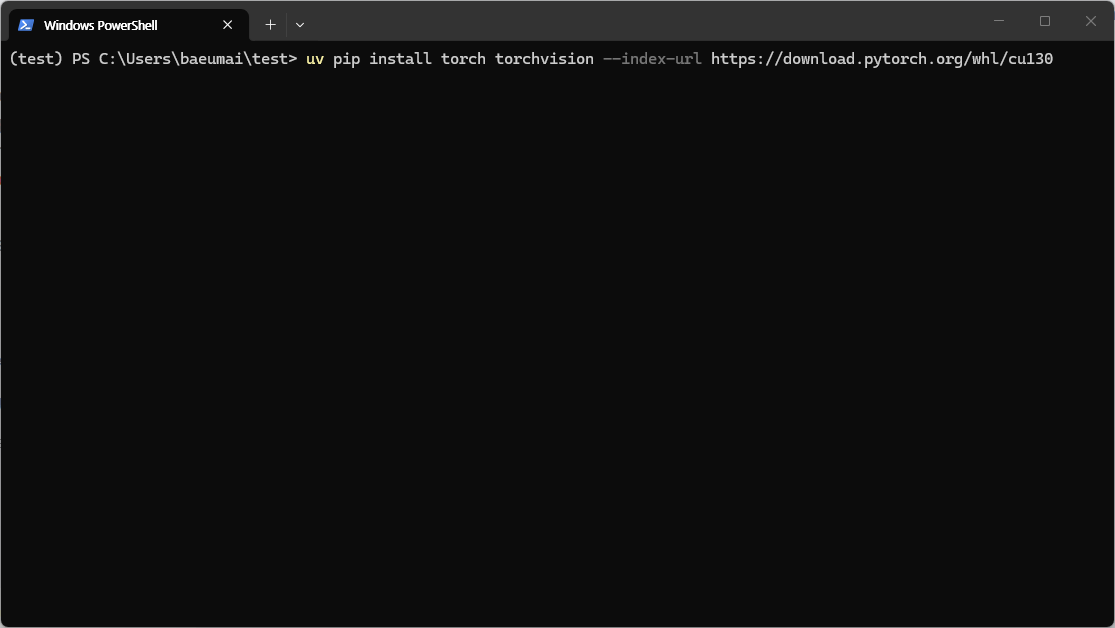
(test) 같은 표시가 있어야 합니다) 아래 명령어를 입력하고 Enter를 누르세요.uv pip install- uv를 사용하여 Python 패키지를 설치합니다torch- PyTorch 본체입니다torchvision- 이미지 처리에 특화된 PyTorch 확장 라이브러리입니다--index-url https://download.pytorch.org/whl/cu130- CUDA 13.0용 PyTorch를 다운로드할 저장소 주소를 지정합니다. 이 옵션이 없으면 GPU를 사용할 수 없는 CPU 전용 버전이 설치될 수 있습니다.
PyTorch 파일 크기가 약 2~3GB로 매우 크기 때문에, 인터넷 속도에 따라 설치에 수 분에서 수십 분이 걸릴 수 있습니다. 다운로드 중에 터미널을 닫지 마세요.
2
CUDA 사용 가능 여부 확인하기
설치가 완료되면 CUDA 정상 작동 여부를 확인합니다. 아래 명령어를 입력합니다.이 명령어는 Python을 실행하여 PyTorch의 CUDA 사용 가능 여부를 확인합니다.결과가
NVIDIA 드라이버가 설치되지 않았거나, CUDA Toolkit이 올바르게 구성되지 않은 경우 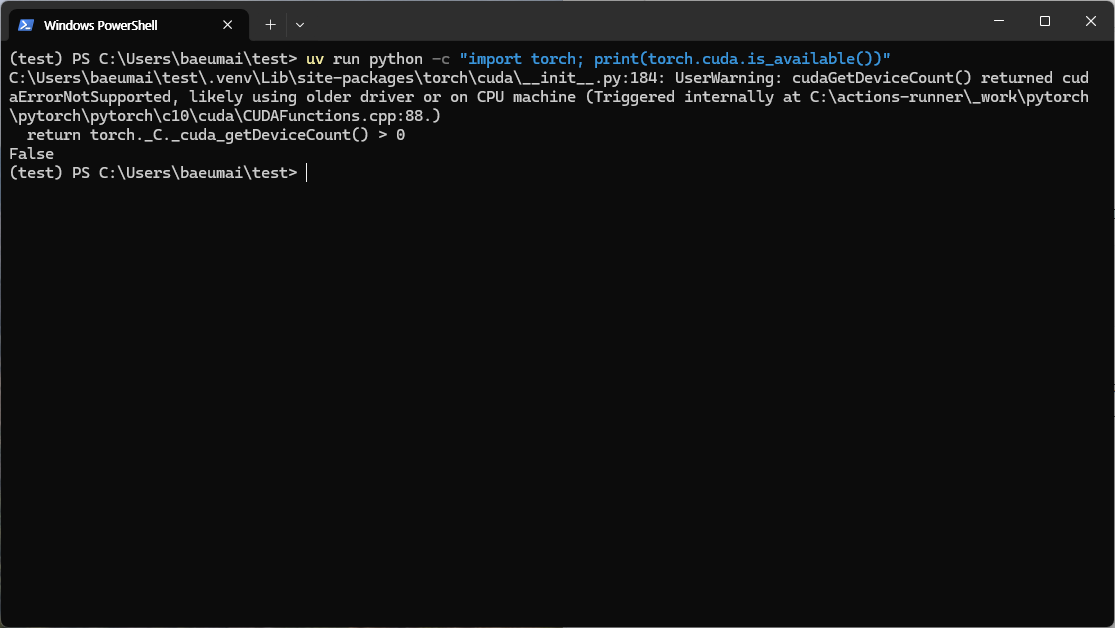
결과가
NVIDIA 드라이버와 CUDA Toolkit이 올바르게 설치된 상태에서는 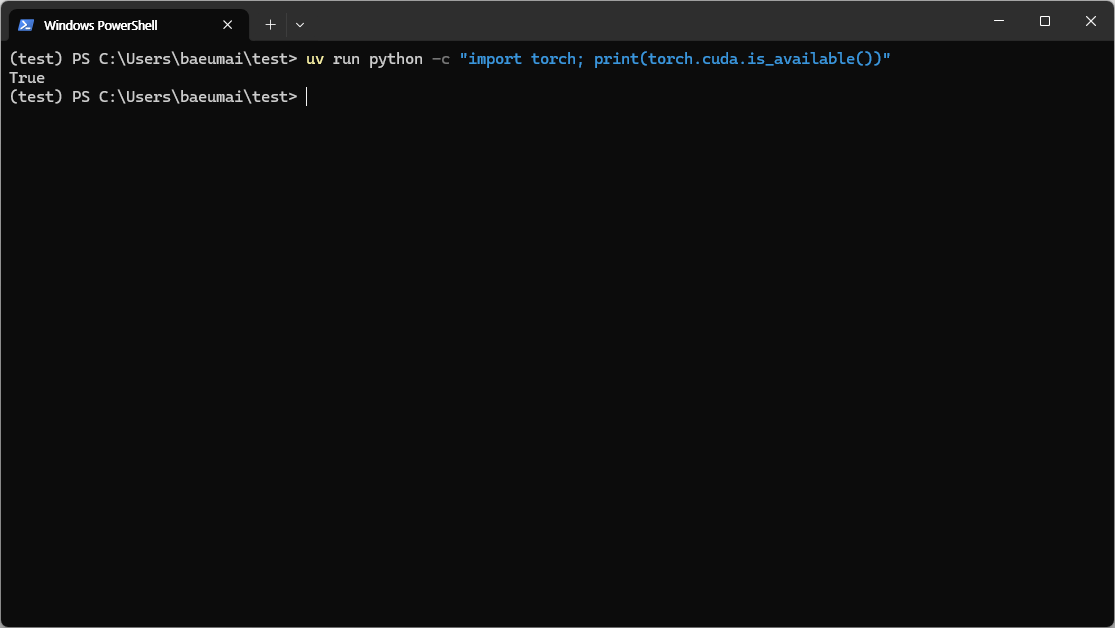
결과가 False인 경우
NVIDIA 드라이버가 설치되지 않았거나, CUDA Toolkit이 올바르게 구성되지 않은 경우 False가 출력됩니다. 경고 메시지(UserWarning: cudaGetDeviceCount() returned cudaErrorNotSupported)가 함께 나타날 수도 있습니다.결과가 True인 경우
NVIDIA 드라이버와 CUDA Toolkit이 올바르게 설치된 상태에서는 True가 출력됩니다.True가 출력되면 PyTorch에서 GPU 가속을 정상적으로 사용할 수 있습니다.GPU 사용 방법 (간단 예시)
CUDA가 정상 동작하는 것을 확인했다면, Python 코드에서 다음과 같이 GPU를 활용할 수 있습니다.문제 해결
torch.cuda.is_available()이 False를 반환하는 경우 아래 항목을 확인합니다.
설치 점검 목록
- 관리자 권한/필수 도구 등 사전 요구사항을 먼저 확인했습니다.
- 설치 후 버전 확인 명령어(
--version)를 실행해 정상 설치를 검증했습니다. - PATH/환경변수 변경이 필요한 경우 터미널을 다시 열어 적용 여부를 확인했습니다.
- 문제가 생겼을 때를 대비해 설치 로그 또는 스크린샷을 남겼습니다.
관련 문서
Setup 홈
운영체제별 설치 흐름을 다시 확인합니다.
다음: Rancher Desktop 설치 가이드
다음 설치 단계를 이어서 진행합니다.